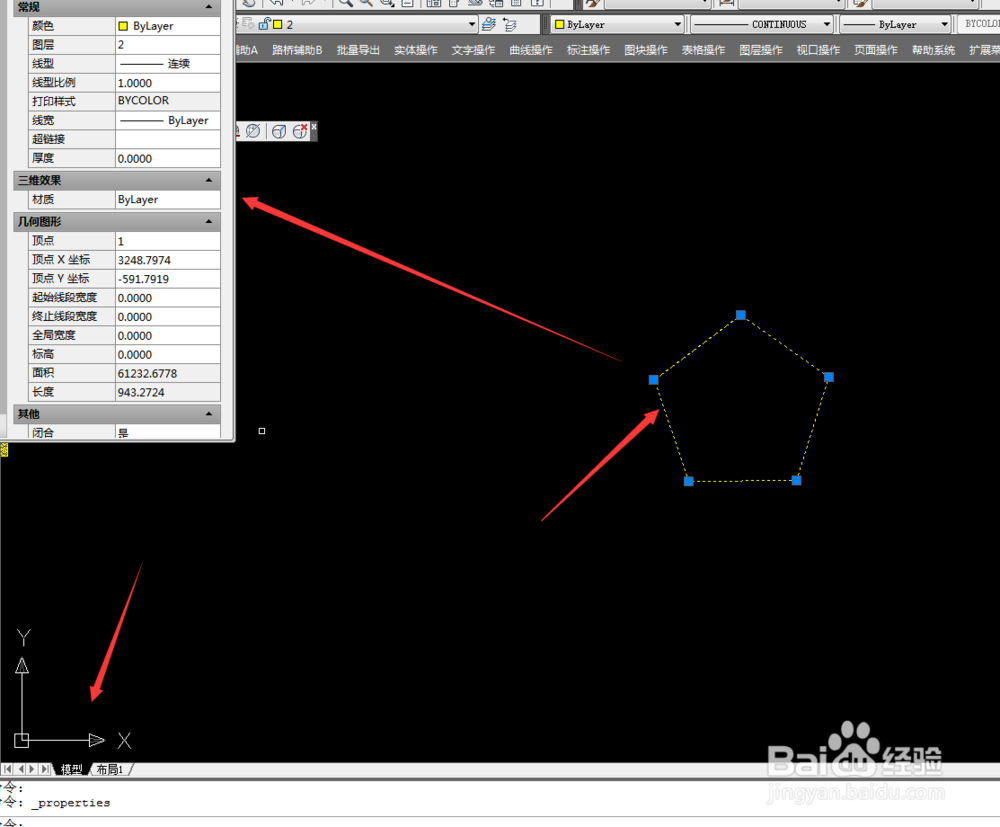
教你如何在CAD计算图形的周长和面积

 时间:2026-02-15 02:17:55

1、首先点击绘图区下方的捕捉设置,打开草图设置界面,如图
教你如何在CAD计算图形的周长和面积

2、找到对象捕捉,启用对象捕捉,然后将端点打勾,然后点击确定,如下图所示

教你如何在CAD计算图形的周长和面积

3、回到绘图区,找到菜单栏上的工具-查询-面积选项,如图所示

教你如何在CAD计算图形的周长和面积

4、将鼠标光标移动到多边形的端点处,依次选择5个端点,如图

教你如何在CAD计算图形的周长和面积

5、选择完端点后,直接按回车键,此时可以看到鼠标旁边出现了两组数字,区域和周长(也就是我们要计算的图形的面积和周长),如图

教你如何在CAD计算图形的周长和面积

6、以上是关于图形面积和周长的计算方法,不同的图形方法大体相同,请大家自行尝试,对于无法选择端点的图形,可使用以下方法:

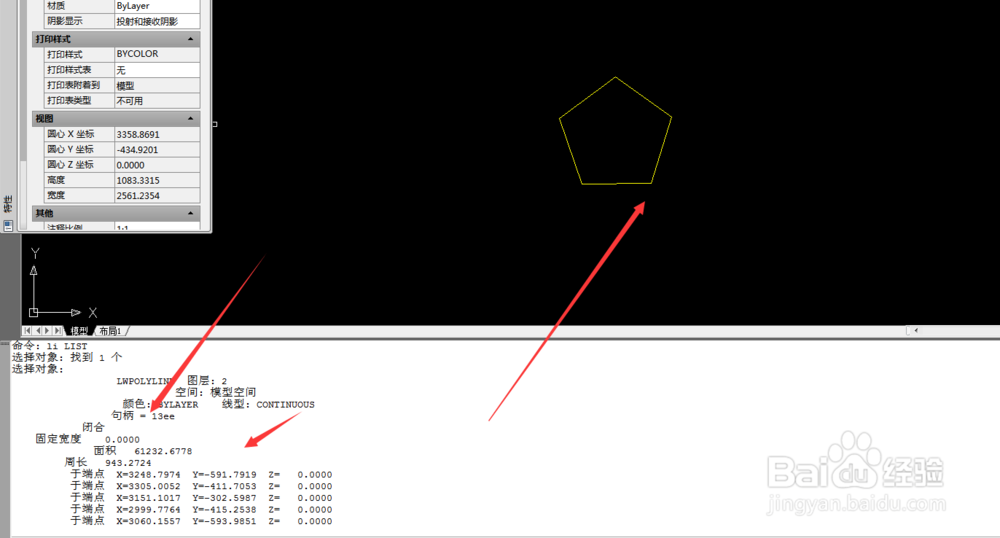
在命令行输入命令Li,按回车键

教你如何在CAD计算图形的周长和面积

7、先点击一下图形旁边的空白处,然后选中图形,按回车键

此时会弹出一个文本框,里面则显示了图形的周长和面积,如图
教你如何在CAD计算图形的周长和面积

  • AutoCAD如何放弃上一步操作
  • 3dsMax怎样设置反射高光
  • CAD制图快捷键命令表格大全
  • 怎样将CAD导入到su
  • 酷家乐大学在哪,商学院怎么进入
  • 热门搜索
    西京学院怎么样 意可贴怎么用 辐射4怎么全屏 瘟疫公司攻略 减肥心得 小说简介 端午节旅游攻略 金项链断了怎么办 造梦西游4攻略 三月不减肥