Word文档中如何插入参考标志点符号?

 时间:2026-02-12 22:38:17

1、打开电脑,点击开始菜单,单击打开Word软件,进入Word文档主界面;

Word文档中如何插入参考标志点符号?

Word文档中如何插入参考标志点符号?

2、在进入Word文档主界面后,输入我们所需要的内容,此时,将鼠标停在我们需要插入参考标记点符号的位置;

Word文档中如何插入参考标志点符号?

Word文档中如何插入参考标志点符号?

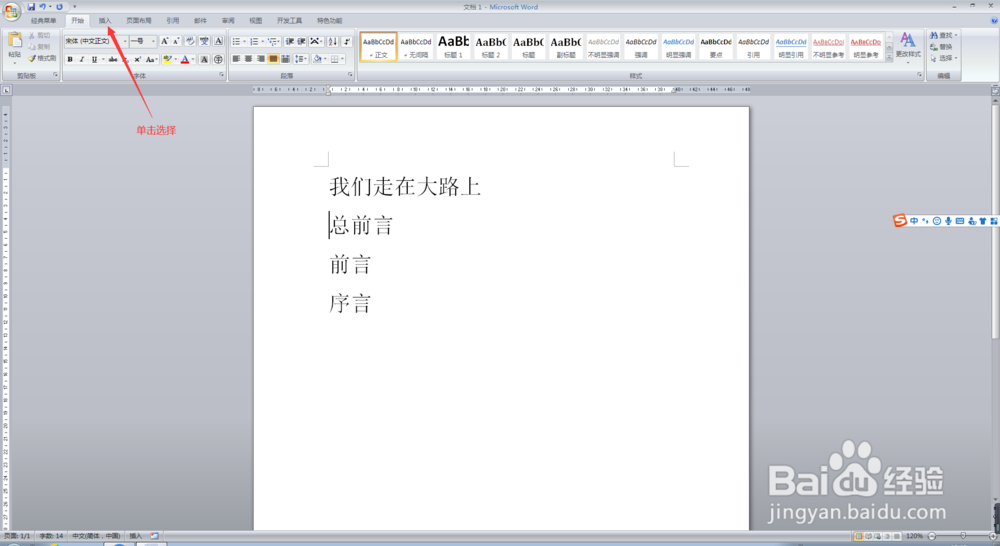
3、此时,我们点击Word界面最上方菜单栏中的【插入】,在插入菜单栏中,找到【符号】,点击其下方的下拉按钮;
Word文档中如何插入参考标志点符号?

Word文档中如何插入参考标志点符号?

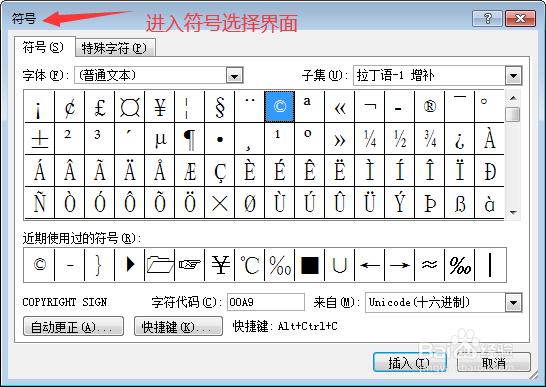
4、在符号的下拉菜单中,我们选择【其他符号】,进入符号选择主界面;

Word文档中如何插入参考标志点符号?

Word文档中如何插入参考标志点符号?

5、在进入符号选择主界面后,在【子集】一栏,点击下拉按钮,选择【类似字母的符号】,进入类似字母的符号选择界面;

Word文档中如何插入参考标志点符号?

Word文档中如何插入参考标志点符号?

6、在进入类似字母的符号选择界面后,找到并选择reference mark图标符号(就是我们所需要的参考标记点符号),然后点击下方的插入按钮,并将该界面关闭,此时,我们会发现,我们所需要的参考标记点符号便插入完成了,此时,我们就完成了在Word文档中插入参考标记点符号的任务了。

Word文档中如何插入参考标志点符号?

Word文档中如何插入参考标志点符号?

  • 在word中插入表格的几种方法?
  • 怎样在word文档中已有的形状中修改成任意形状?
  • ppt如何让饼状图的某个扇形分离显示其改变角度
  • Word2016 第5课 怎样绘制空心圆和设置阴影
  • Word怎么插入弧形
  • 热门搜索
    图纸比例怎么换算 奥奇传说视频大全 豌豆的做法大全 海贼王图片大全 小学一年级日记大全 内存卡坏了怎么修复 慢性前列腺炎怎么治 suv汽车大全10万左右 怎么发帖 爱心图片大全