如何提取PDF文档的某页

 时间:2026-02-14 13:17:42

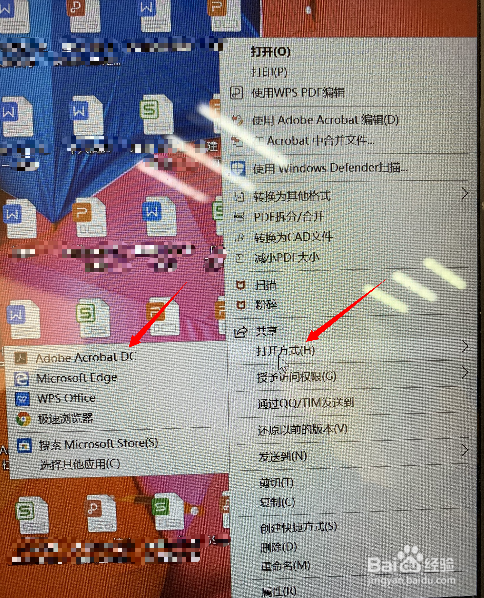
1、将鼠标拖到需要提取的文档,单击鼠标右键,点击“打开方式”,点击“Adobe Acrobat DC”
如何提取PDF文档的某页

如何提取PDF文档的某页

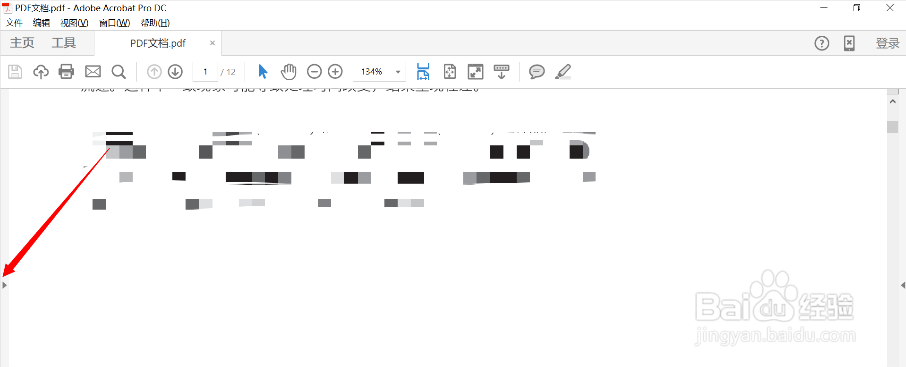
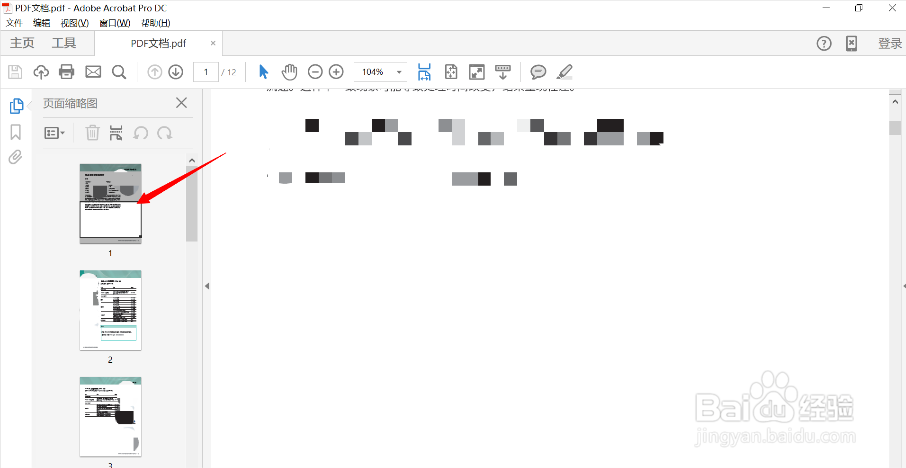
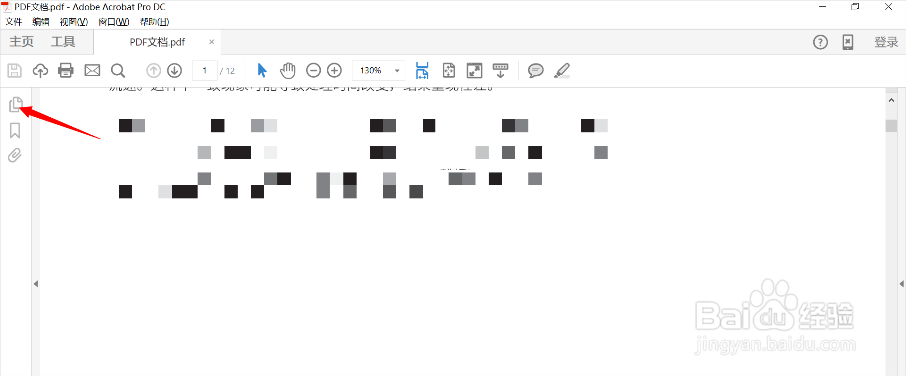
2、在打开的文档中,点击文档左侧的小三角按钮,点击第一个页面缩略图按钮
如何提取PDF文档的某页

如何提取PDF文档的某页

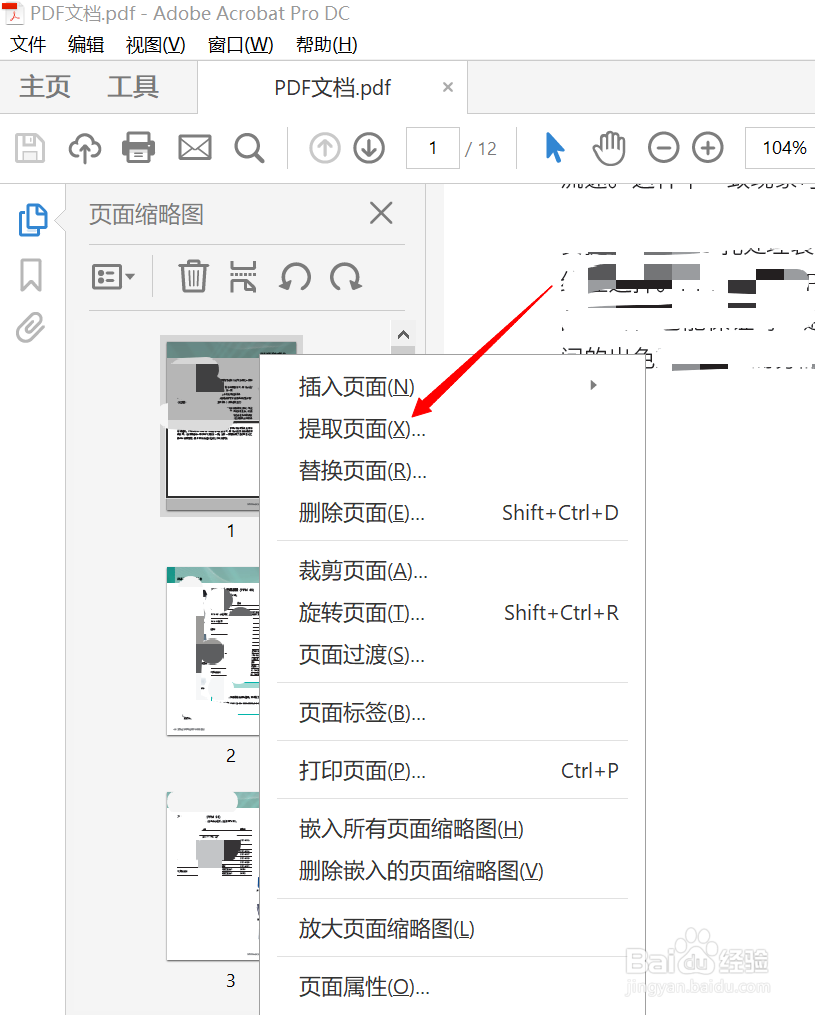
3、在页面缩略图界面选中页面单击鼠标右键,点击“提取页面”

如何提取PDF文档的某页

如何提取PDF文档的某页

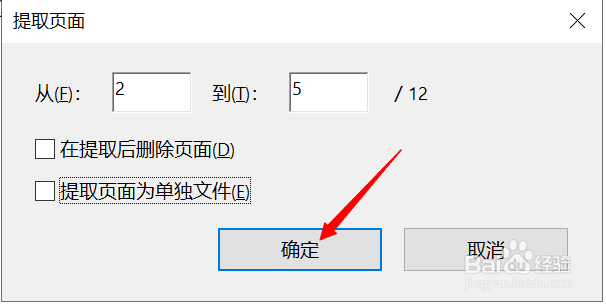
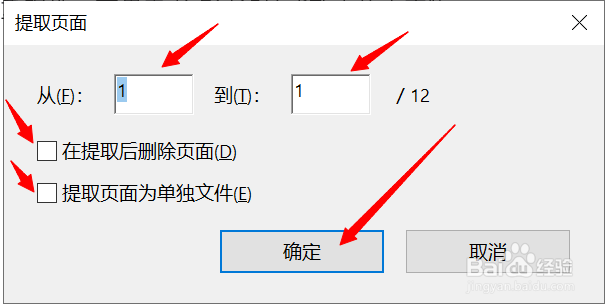
4、在弹出的提取页面窗口选择提取的页面,选择是否勾选“提取后删除页面”“提取页面为单独页面”后,点击“确定”。小编这里选择提取的页面是2-5页,不勾选参数
如何提取PDF文档的某页

如何提取PDF文档的某页

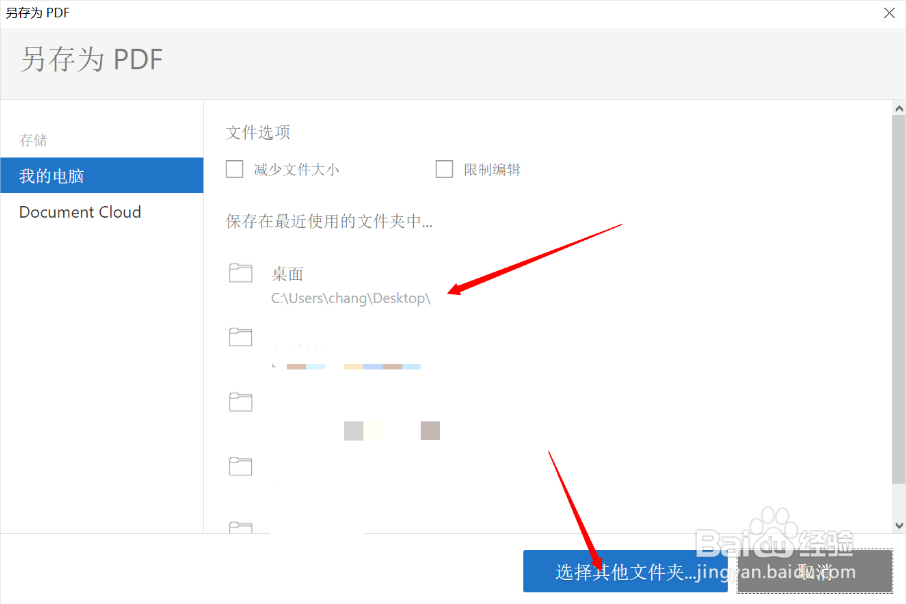
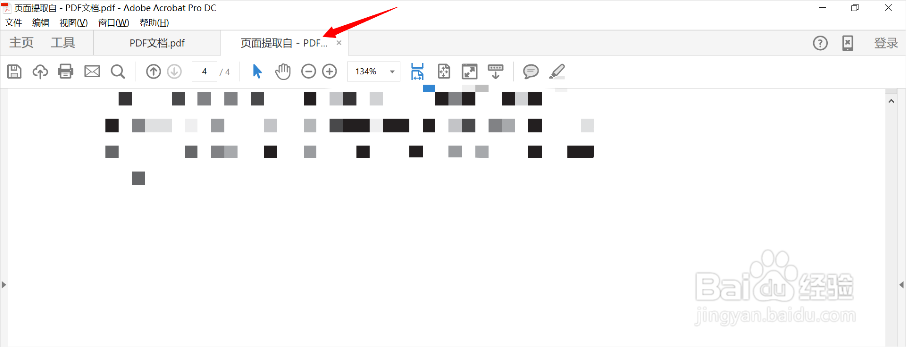
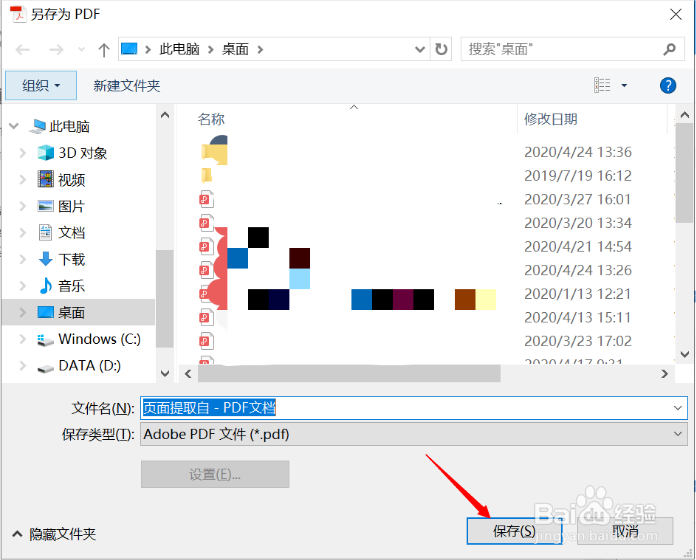
5、提取出的页面出现在文档中,点击文件,另存为,选择另存的位置。小编这里选择的是存在桌面
如何提取PDF文档的某页

如何提取PDF文档的某页

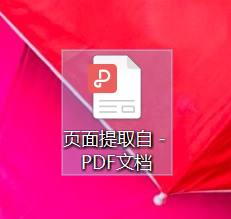
6、点击“保存”,在桌面即可找到刚刚提取好的文档,此文档内容为原文档的2-5页的内容
如何提取PDF文档的某页

如何提取PDF文档的某页

  • 如何把很多张图片批量合并成一个PDF?
  • pdf文件怎么能修改?
  • 如何导出PDF文档的历史记录
  • 如何将word文档输出为pdf格式
  • 如何用pdf阅读器来编辑修改pdf
  • 热门搜索
    耵聍栓塞怎么取出 关键词怎么写 固态硬盘怎么用 促黄体生成素高怎么办 后视镜怎么看 隐藏的近义词 博物馆奇妙夜 例假肚子疼怎么办 南越王博物馆 挚爱的近义词