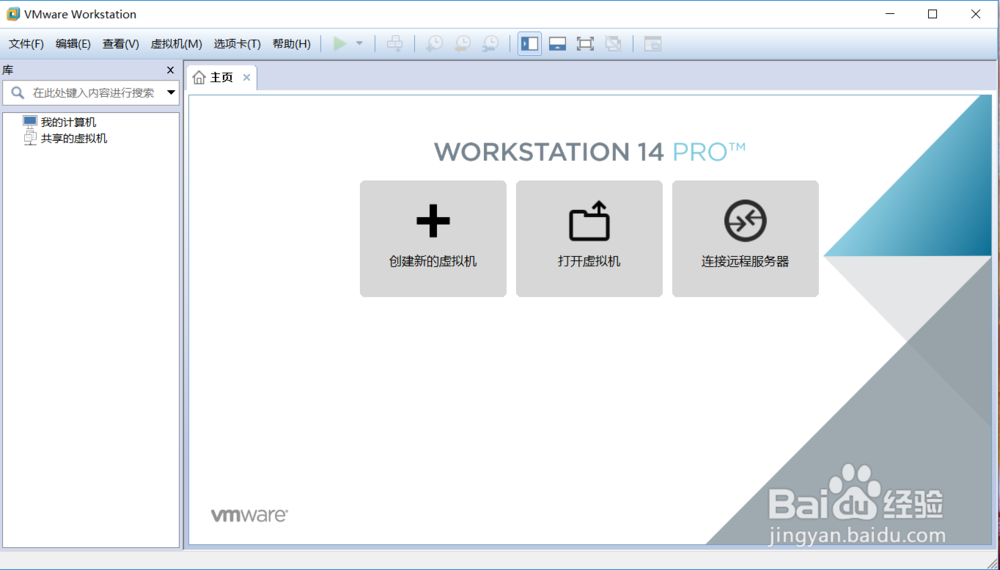
1、运行VMware Workstation。
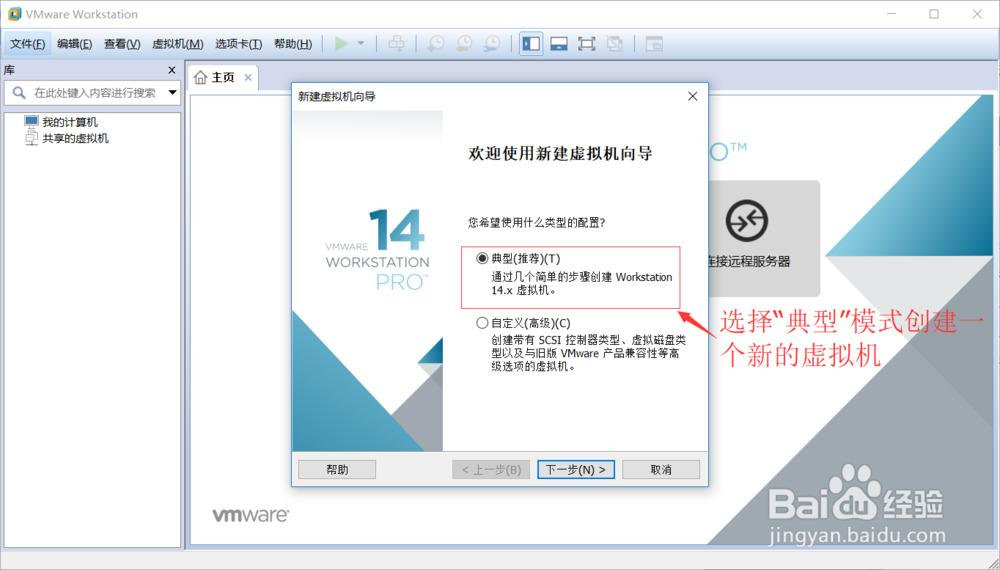
2、新建虚拟机
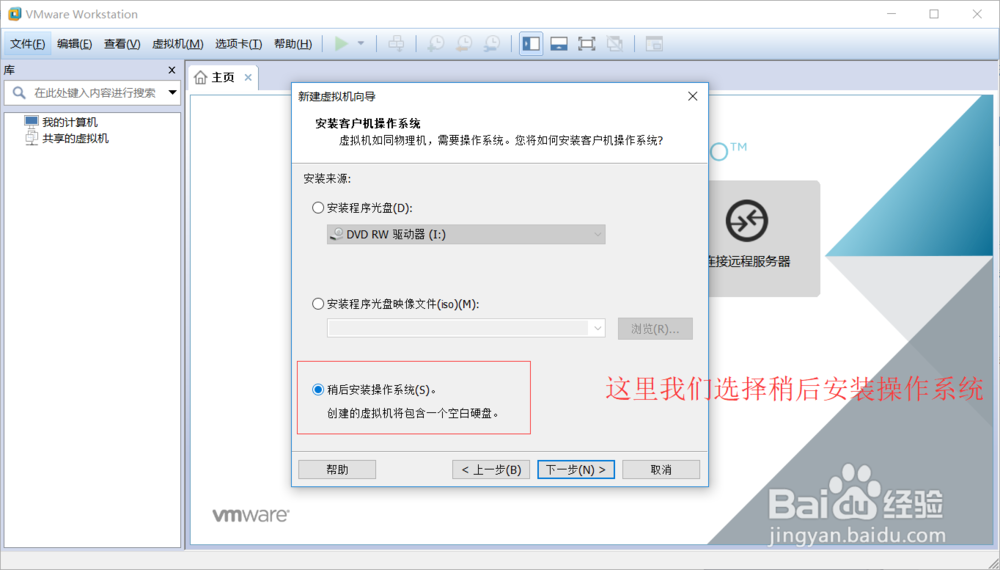
3、安装客户机操作系统
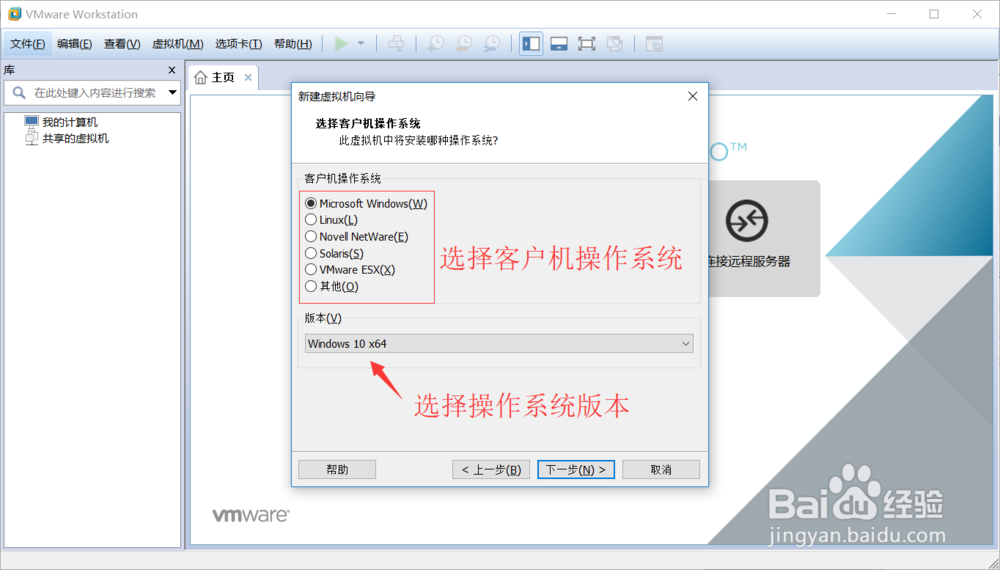
4、选择客户机操作系统
5、命名虚拟机

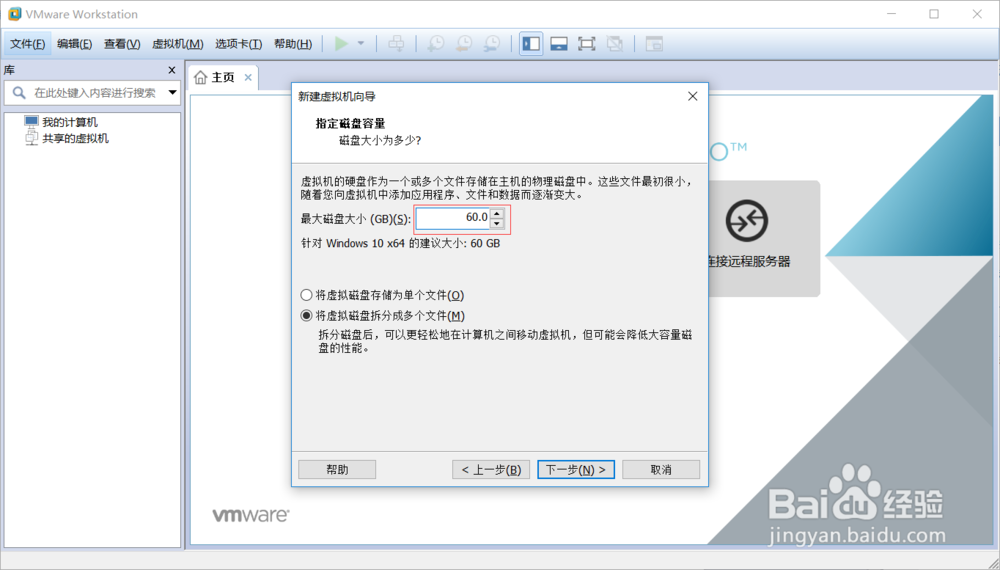
6、指定磁盘容量
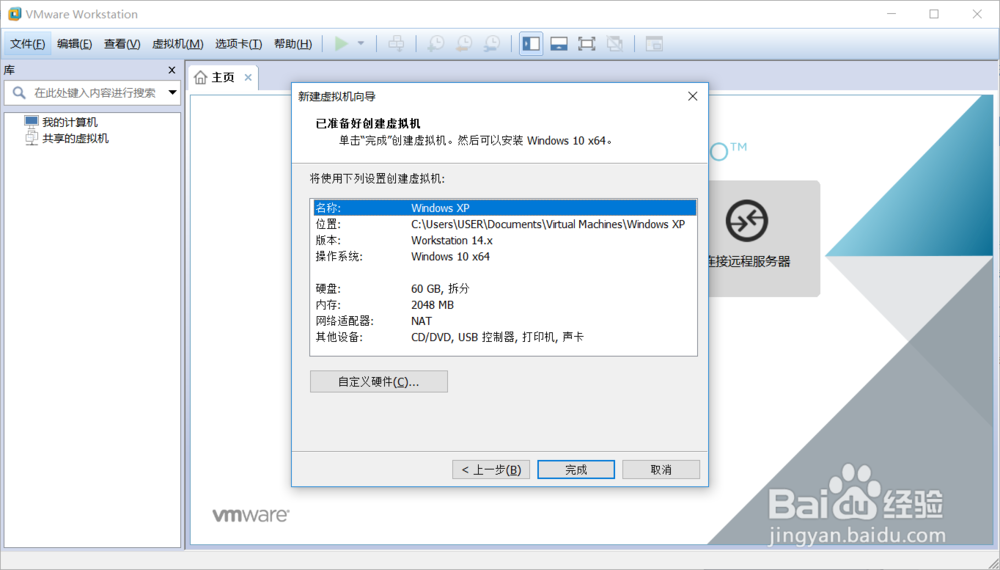
7、准备创建
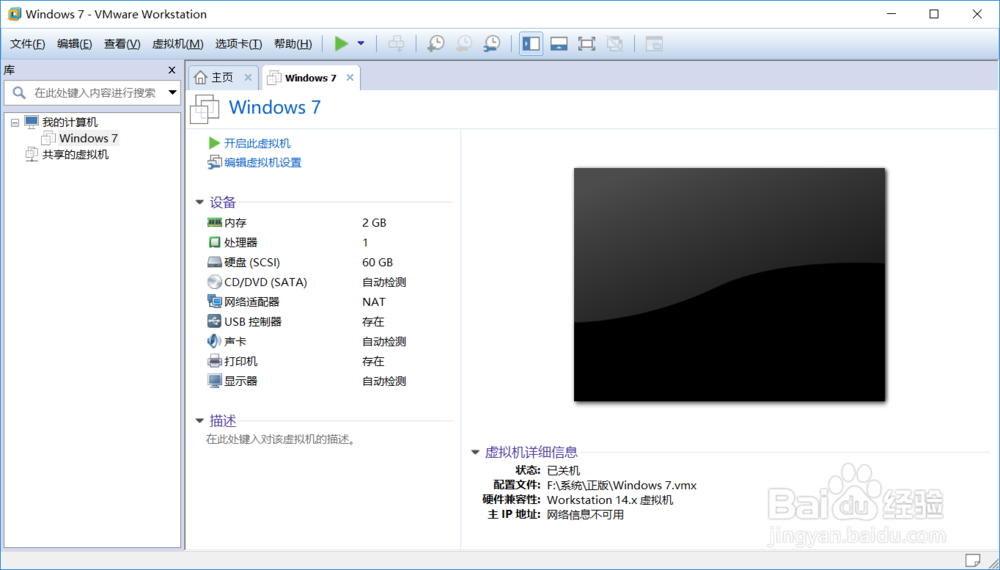
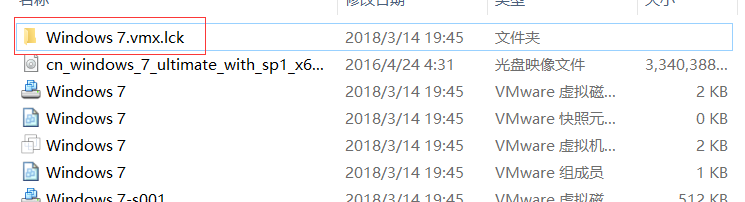
8、查看已创建的虚拟机,进入虚拟机存放路径,将会看到已经生成名为“Windows7.vmx”的虚拟机文件。
时间:2026-05-02 19:32:30
1、运行VMware Workstation。
2、新建虚拟机
3、安装客户机操作系统
4、选择客户机操作系统
5、命名虚拟机
6、指定磁盘容量
7、准备创建
8、查看已创建的虚拟机,进入虚拟机存放路径,将会看到已经生成名为“Windows7.vmx”的虚拟机文件。
