1、新建一个图层800*600像素的空白画布。

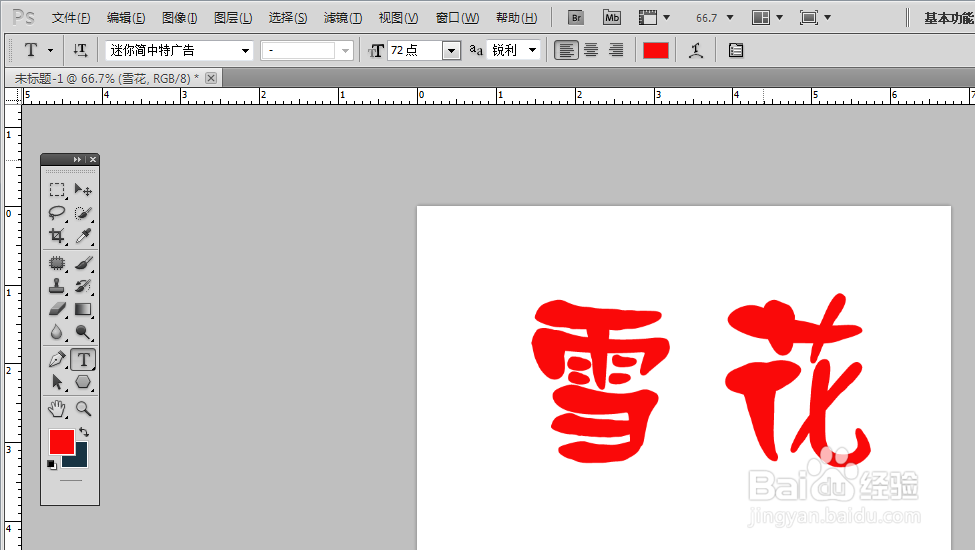
2、选择“横排文字工具”,输入文字和调整大小。
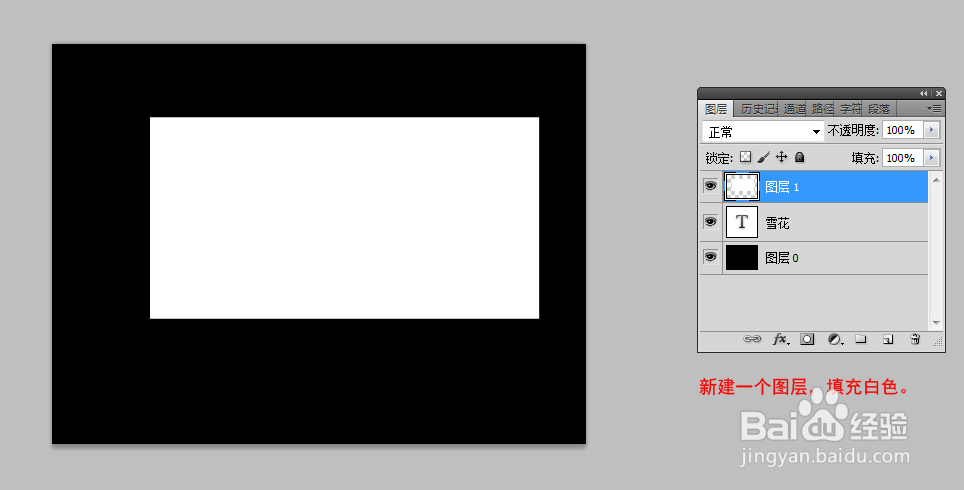
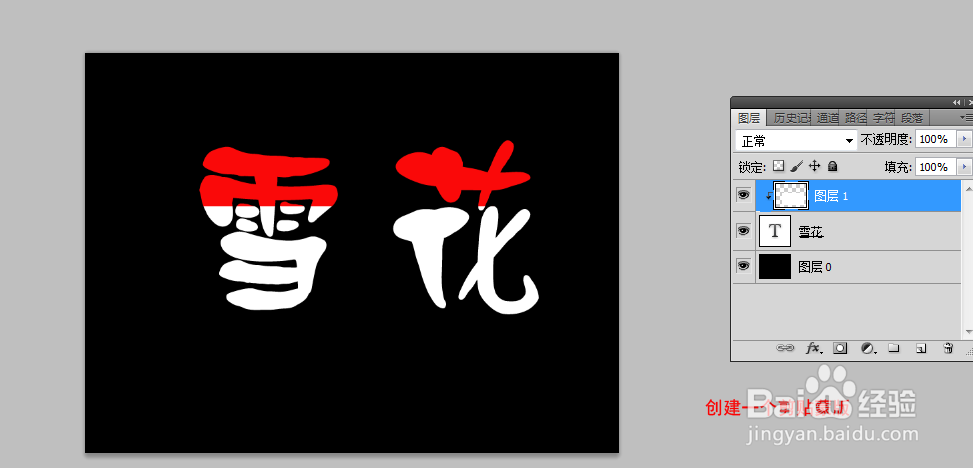
3、然后新建一个图层,选择“矩形选框工具”绘制一个,颜色填充为白色,按住alt键剪贴蒙版。
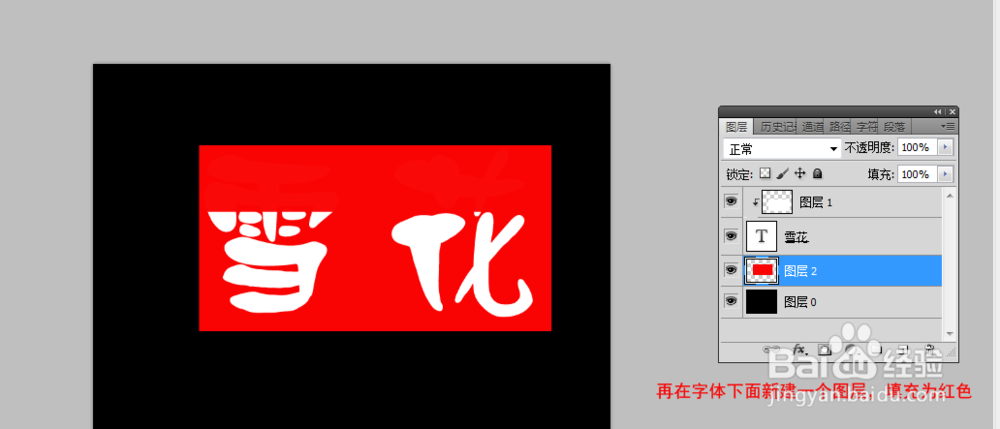
4、再新建一个图层用“矩形选框工具”,位置在文字下方,颜色填充为红色。
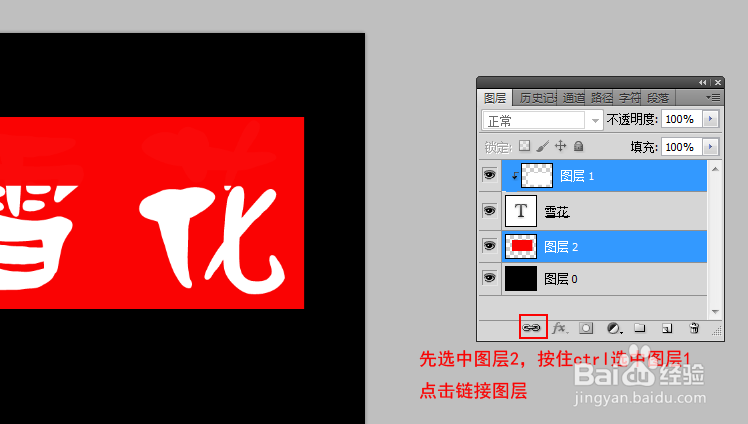
5、优先选中图层2,按住ctrl键再选中图层1,链接图层。
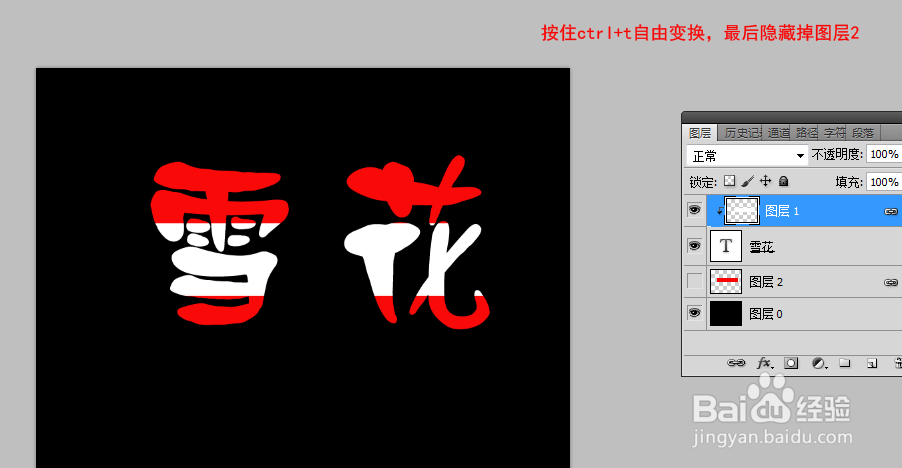
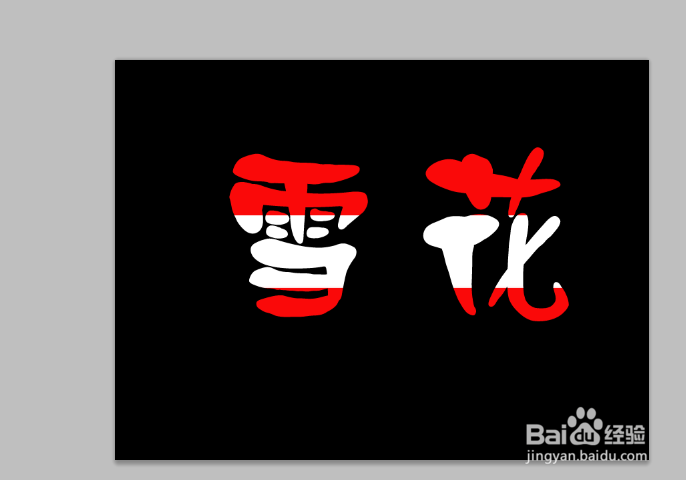
6、按住ctrl+t自由变换,调整矩形选框,然后隐藏掉图层,看下最终效果。
时间:2026-04-24 13:30:08
1、新建一个图层800*600像素的空白画布。
2、选择“横排文字工具”,输入文字和调整大小。
3、然后新建一个图层,选择“矩形选框工具”绘制一个,颜色填充为白色,按住alt键剪贴蒙版。
4、再新建一个图层用“矩形选框工具”,位置在文字下方,颜色填充为红色。
5、优先选中图层2,按住ctrl键再选中图层1,链接图层。
6、按住ctrl+t自由变换,调整矩形选框,然后隐藏掉图层,看下最终效果。
