excel按照条件显示单元格格式的方法

 时间:2026-04-22 06:11:44

1、进入需要编辑excel的主界面,点击需要添加条件格式的这一列,点后点击上门费的“开始”→“条件格式”
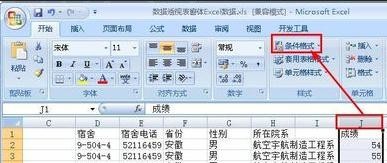
excel按照条件显示单元格格式的方法

2、弹出如图所示框图,点击“突出显示单元格规则”→“小于”

excel按照条件显示单元格格式的方法

3、弹出“小于”对话框,设置小于值为60,选择单元格的文本颜色,这里红色为例,那么不及格的成绩就是红色的边框了

excel按照条件显示单元格格式的方法

4、提示:可以通过自定义格式选择自己喜欢的颜色

excel按照条件显示单元格格式的方法

5、鼠标右键点击单元格,选择“设置单元格格式”,如图所示,可以设置字体,字形、和下划线,删除线等,按照图中设置即可
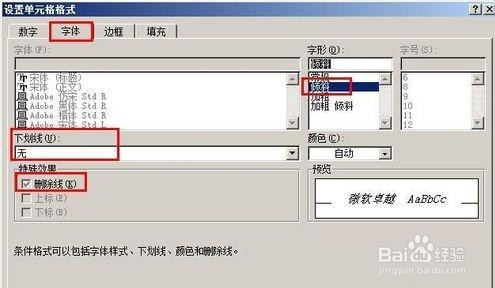
excel按照条件显示单元格格式的方法

6、这里设置边框为外边框,如图所示

excel按照条件显示单元格格式的方法

7、选择背景颜色,可以就在这儿选择,可以以自定义,这里选择中心辐射的渐变填充为例

excel按照条件显示单元格格式的方法

8、如图所示效果,不及格的成绩都添加了删除线,背景都是中心辐射的渐变填充

excel按照条件显示单元格格式的方法

  • 如何在ppt中添加动作和超级链接
  • PPT中怎样给“饼图”添加动画
  • PowerPoint教程:将文本和对象制作成动画
  • PPT怎么插入对角圆角矩形
  • 复制的asp.net文件无法“运行”怎么办
  • 热门搜索
    无济于事是什么意思 什么导航软件最好 情侣戒指什么牌子好 家用血糖仪什么牌子好 诉求是什么意思 shadow是什么意思 额头大适合什么发型 解禁是什么意思 什么是养老金并轨 生日祝福诗词