EXCEL表格斜线表头制作技巧

 时间:2024-10-12 17:33:27

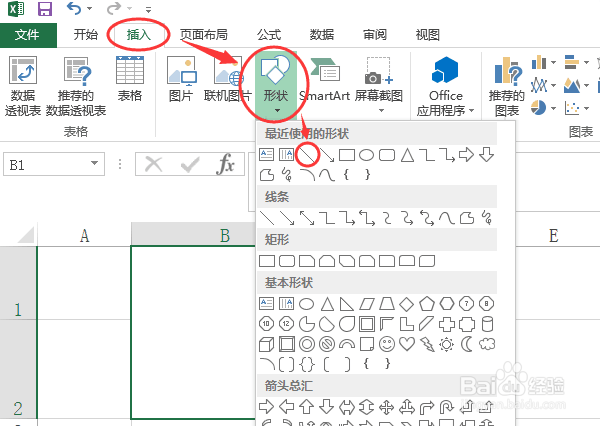
1、插入斜线:选定要编辑的单元格,点击“插入”-“形状”,选择线条,插入一条线条
EXCEL表格斜线表头制作技巧

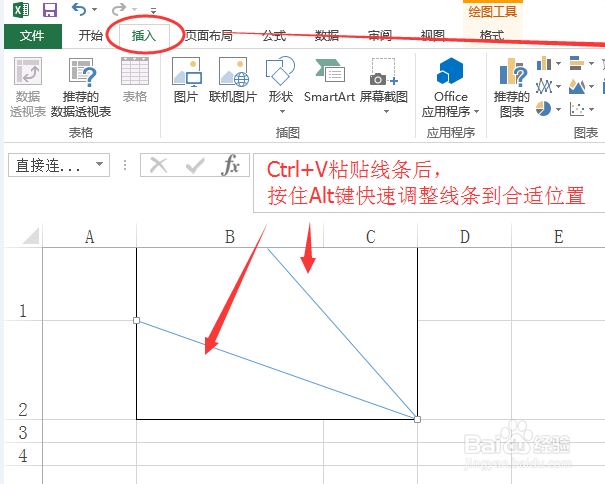
2、调整斜线位置:按住Alt键调整线条位置。选定线条,按键Ctrl+C复制线刳噪受刃条,Ctrl+V粘贴线条后,按住Alt键快速调整线条到合适位置。
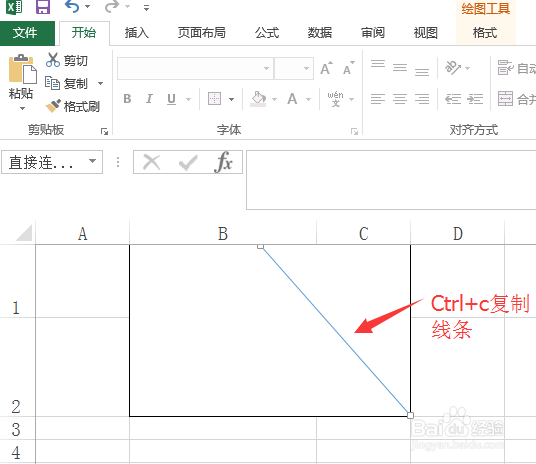
EXCEL表格斜线表头制作技巧EXCEL表格斜线表头制作技巧

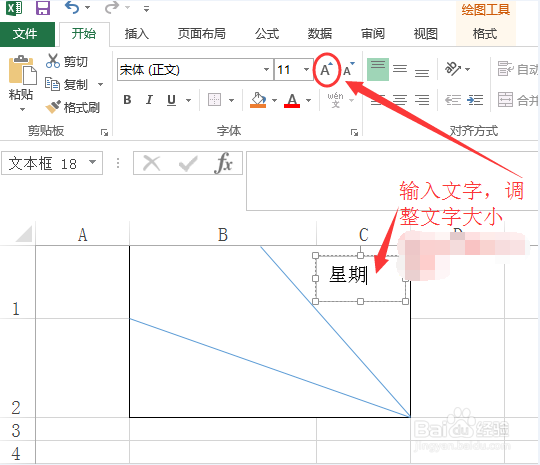
3、插入文本框,输入文字:选择“插入”-“文本框”,选择“横排文本框”或“竖直文本框”。输入文字,调整字体大小。
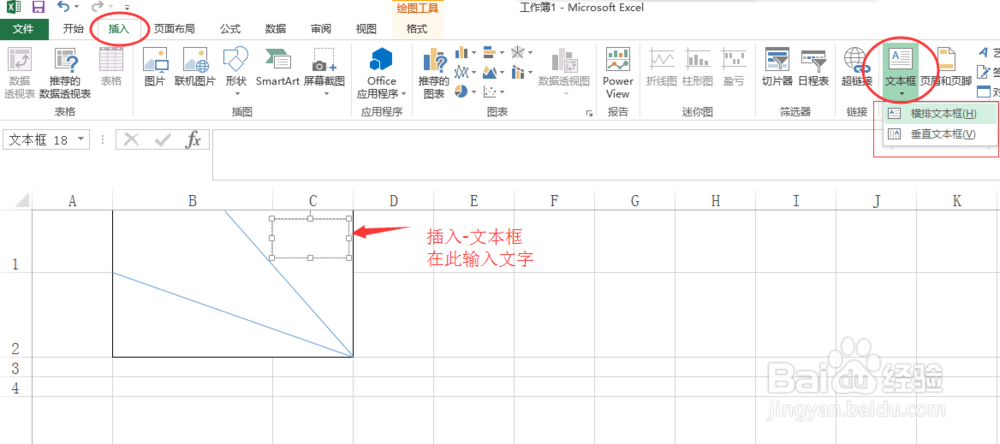
EXCEL表格斜线表头制作技巧EXCEL表格斜线表头制作技巧

4、去除文本框轮廓:选定文本框,选择“格式”-“文本轮廓”,在下拉菜单中选择“无轮廓”,去掉文本框轮廓。
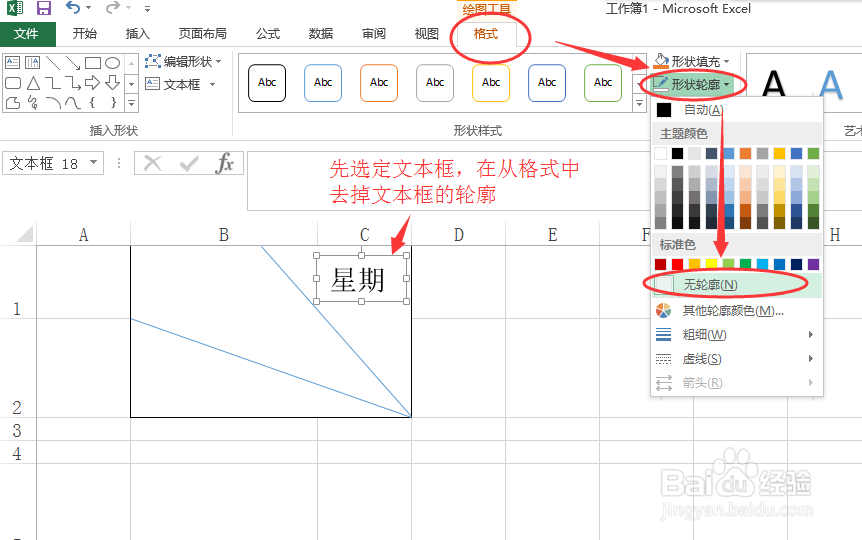
EXCEL表格斜线表头制作技巧

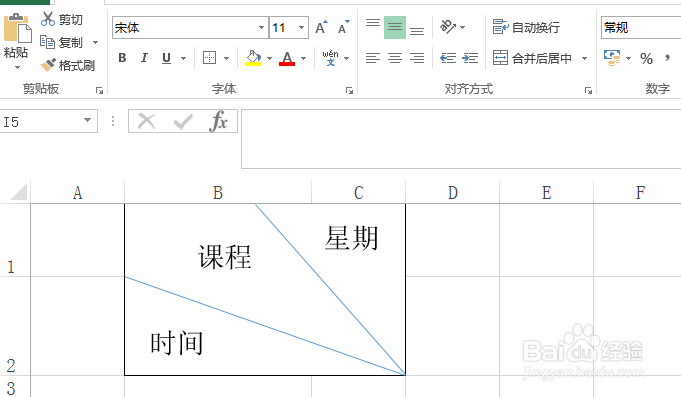
5、复制、粘贴文本框:选定文本框,按键Ctrl+C复制,Ctrl+V粘贴。将文本框调整到合适位置,输入文字。
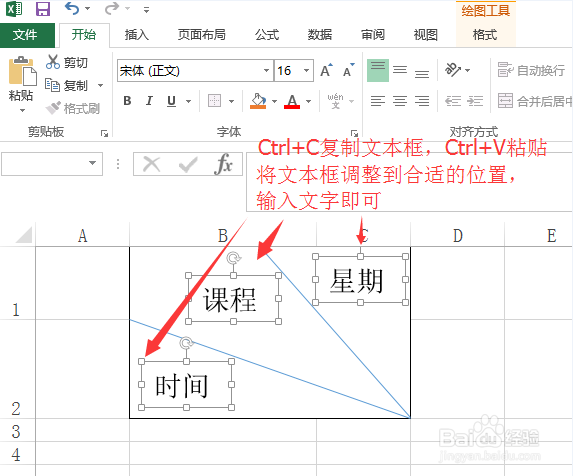
EXCEL表格斜线表头制作技巧

6、这样就完成啦~

EXCEL表格斜线表头制作技巧
  • Excel表格斜线表头的制作技巧
  • Excel斜线表头怎么制作?
  • Excel表格如何这是表头斜线
  • excel怎么制作斜线表头
  • Excel怎样制作斜线表头
  • 热门搜索
    圣诞节英文怎么说 幼师辞职信怎么写 梨型身材怎么减肥 通报怎么写 怀孕一个月怎么避孕 螨虫过敏症状怎么治 银行卡密码忘记了怎么办 膝盖软骨磨损怎么办 浙江工业大学怎么样 我的世界桌子怎么做