1、载入素材图片,如图所示:

2、复制背景图层,如图所示:

3、执行“图像->调整->渐变映射”命令,如图所铲佛示:

4、在弹出的对话框中设置前景色为深红色,背景色为黄色,如图所示:

5、完成后单击“确定”按钮,如图所示:

6、设置该图层的混合模式为“强光”,不透明度为“50%”,如图所示:

7、执行“图像->调整->照片滤镜”命令,如图所示:

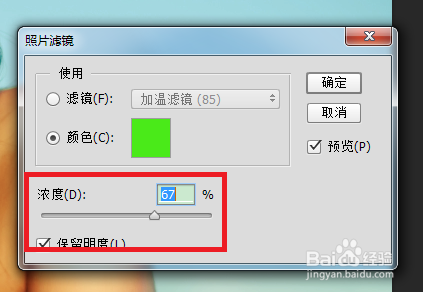
8、在弹出的对话框中设置颜色为亮绿色,浓度“67%”,如柱廊图所示:

9、完成后单击“确定”按钮,如图所示缝恩耍:

10、至此,本教程结束

时间:2026-04-24 03:43:25
1、载入素材图片,如图所示:
2、复制背景图层,如图所示:
3、执行“图像->调整->渐变映射”命令,如图所铲佛示:
4、在弹出的对话框中设置前景色为深红色,背景色为黄色,如图所示:
5、完成后单击“确定”按钮,如图所示:
6、设置该图层的混合模式为“强光”,不透明度为“50%”,如图所示:
7、执行“图像->调整->照片滤镜”命令,如图所示:
8、在弹出的对话框中设置颜色为亮绿色,浓度“67%”,如柱廊图所示:
9、完成后单击“确定”按钮,如图所示缝恩耍:
10、至此,本教程结束
