1、每当我们新安装软件后, 点击开始菜单最上面都会显示这个软件,有时我们并不需要。下面介绍如何让此处不显示最新安装的应用。
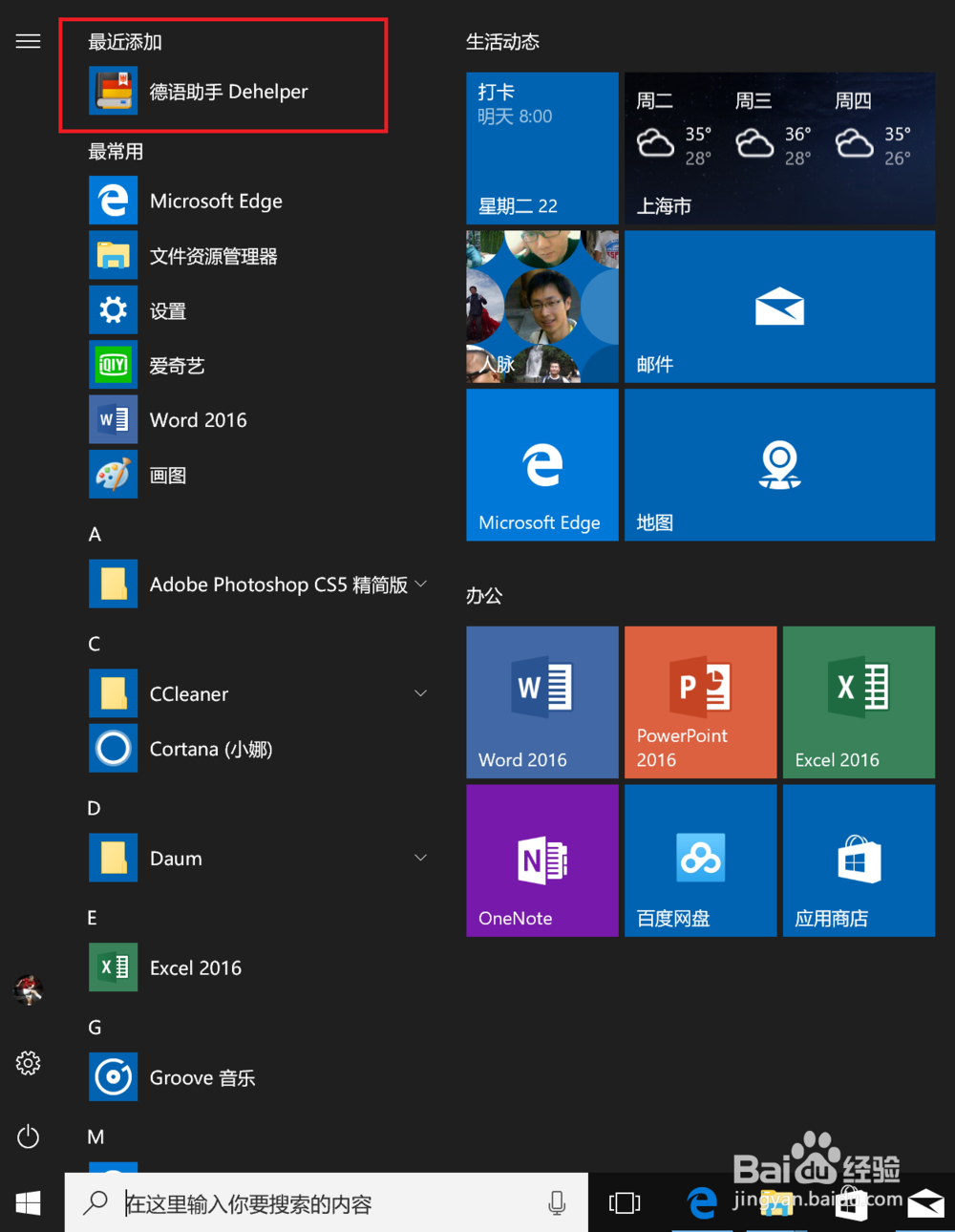
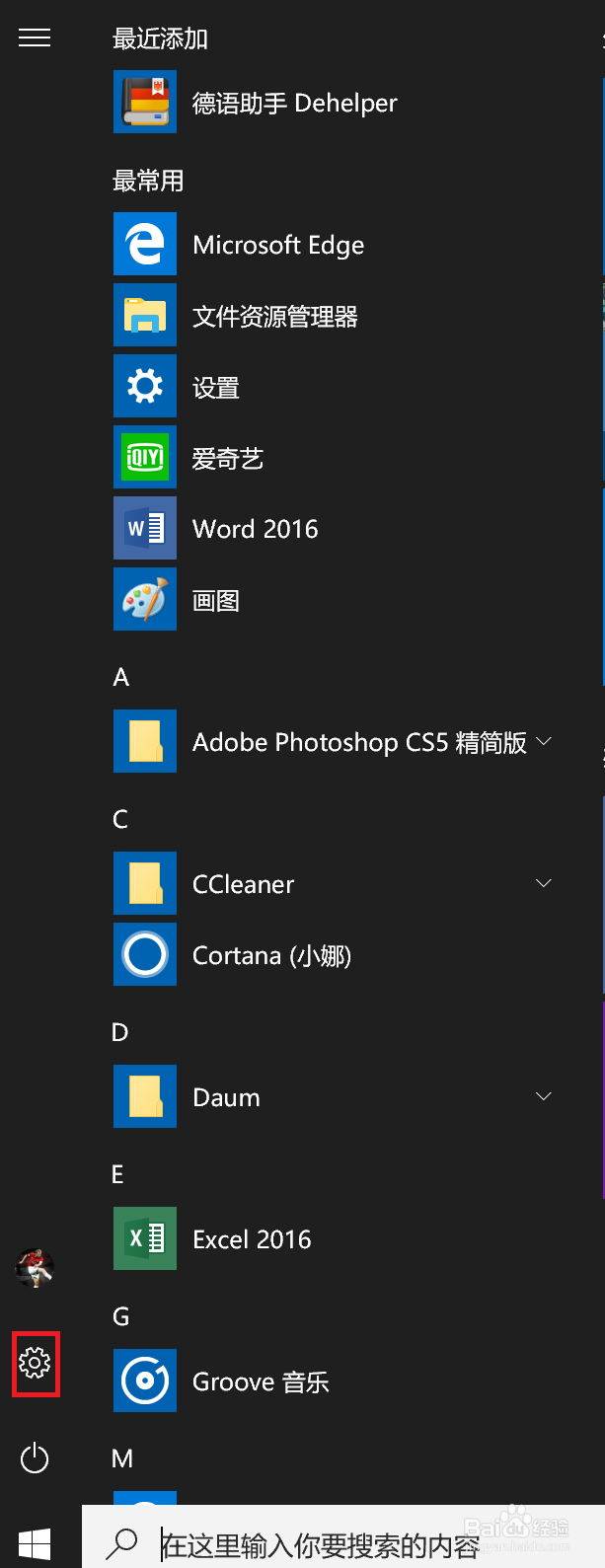
2、点击开始菜单后,找到齿轮形状的设置按钮进行点击。
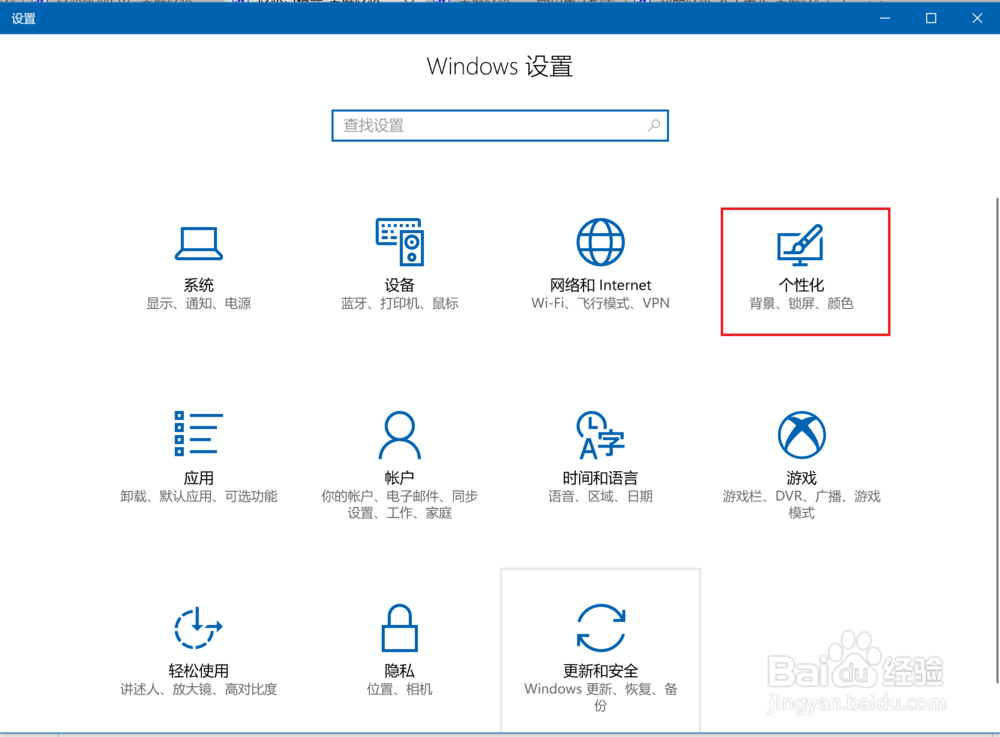
3、在弹出的设置窗口中选择红框中的个性化。
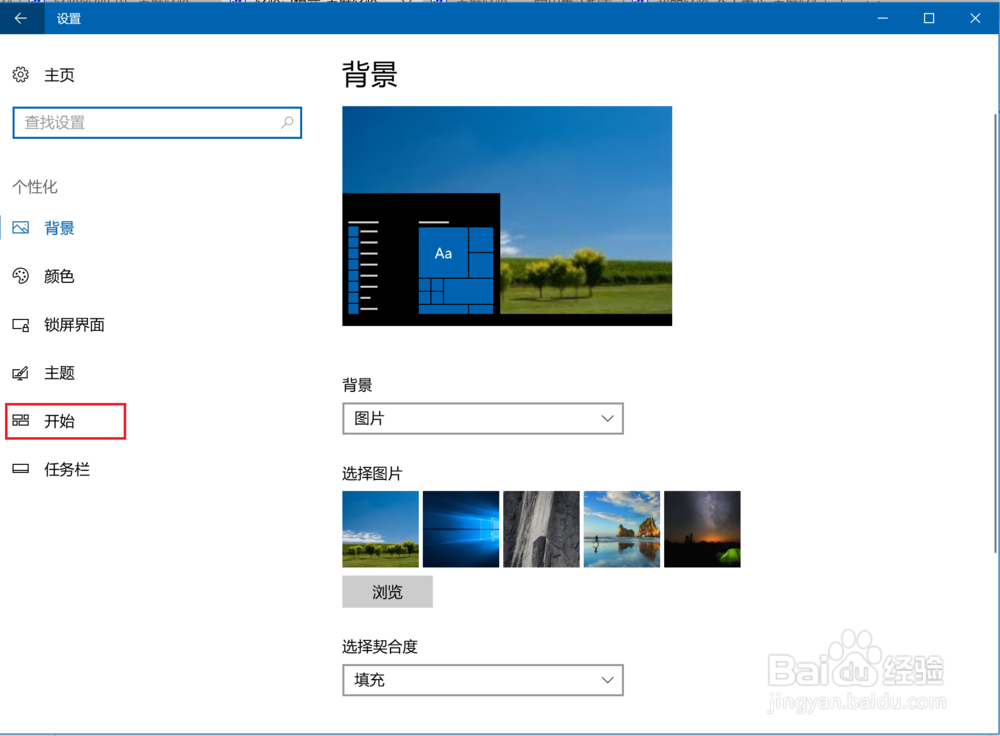
4、点击左侧的开始一项。
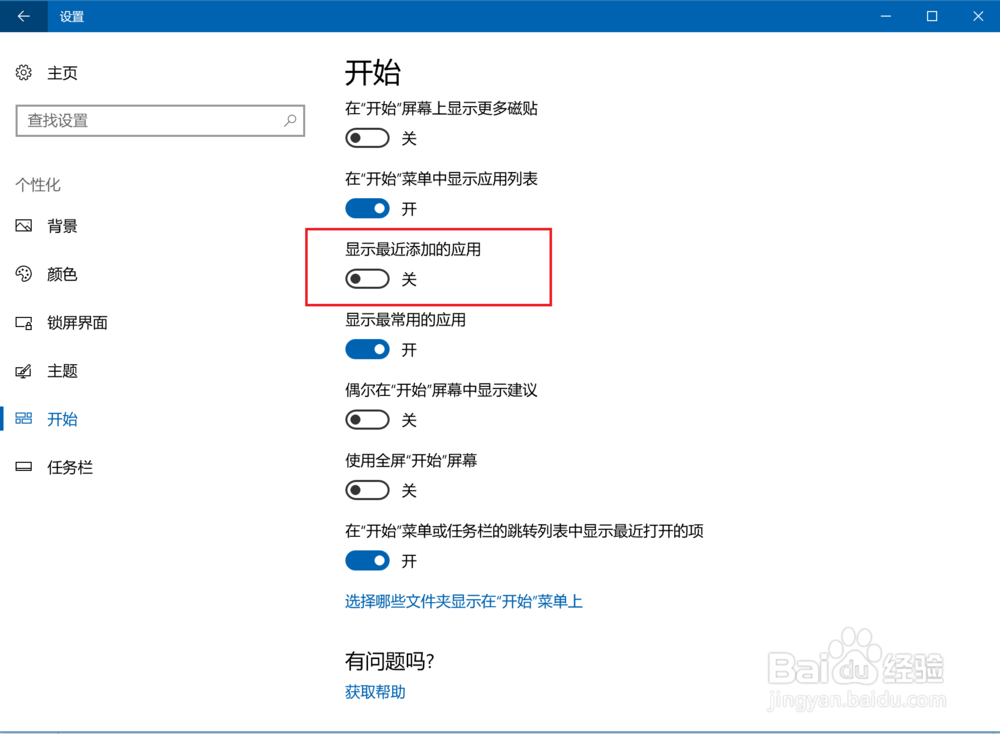
5、在右侧找到红框中的区域,我们发现这里有个开关是控制是否显示新装应用的。

6、将红框中的开点击一下,设置为关。
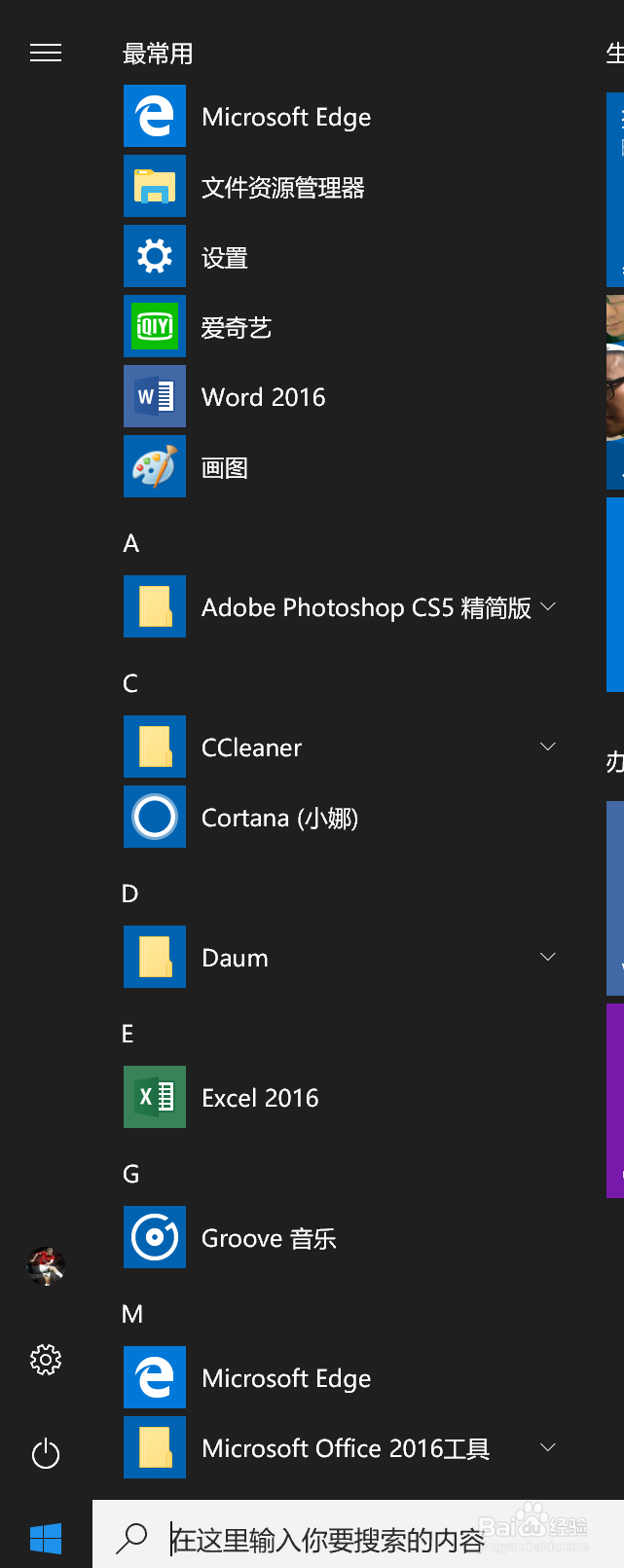
7、此时再次点击开始菜单,发现最上端已经不显示新安装的应用了。
时间:2026-04-22 11:23:19
1、每当我们新安装软件后, 点击开始菜单最上面都会显示这个软件,有时我们并不需要。下面介绍如何让此处不显示最新安装的应用。
2、点击开始菜单后,找到齿轮形状的设置按钮进行点击。
3、在弹出的设置窗口中选择红框中的个性化。
4、点击左侧的开始一项。
5、在右侧找到红框中的区域,我们发现这里有个开关是控制是否显示新装应用的。
6、将红框中的开点击一下,设置为关。
7、此时再次点击开始菜单,发现最上端已经不显示新安装的应用了。
