1、打开一份带有文本内容的PPT文档。

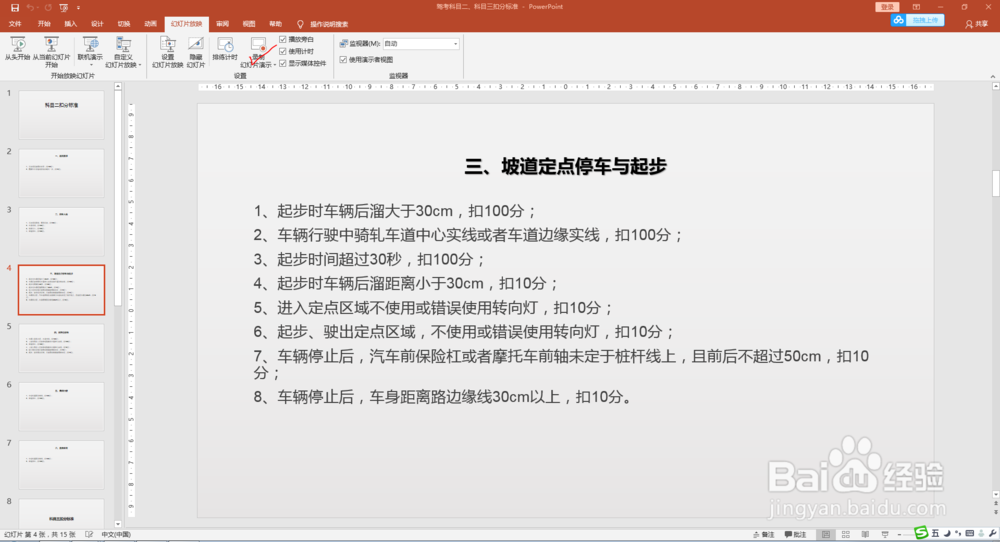
2、“幻灯片放映”菜单下点击“录制幻灯片演示”。
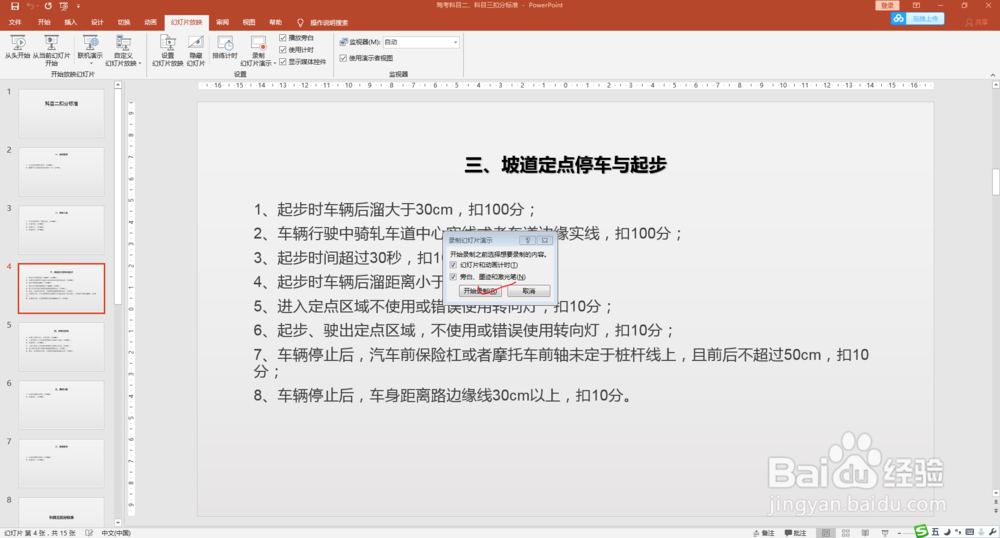
3、弹出的对话框中,根据实际情况勾选相应选项,点击“开始录制”。
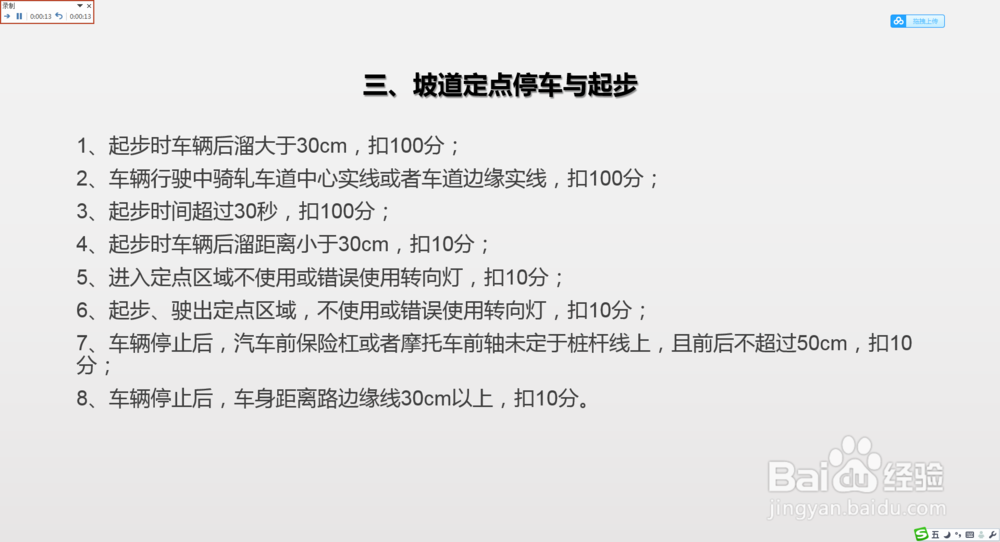
4、录制开始,可使用麦克风语音朗读或播放录制好的语音。
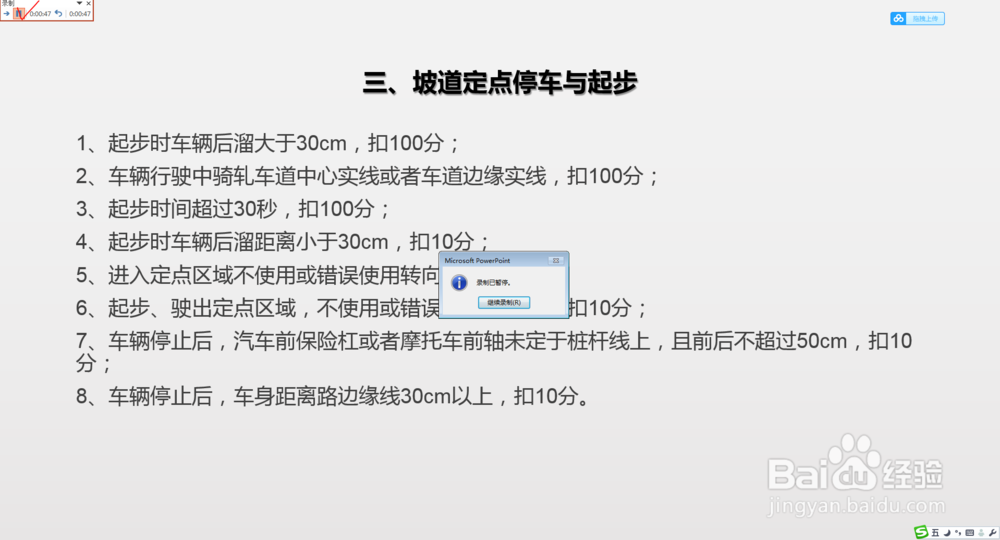
5、点击停止按扭,录音暂停。点击继续,可继续录音。
6、点击下一个,进行下一段录制。

7、录制结束,语音自动插入到相应幻灯片中。
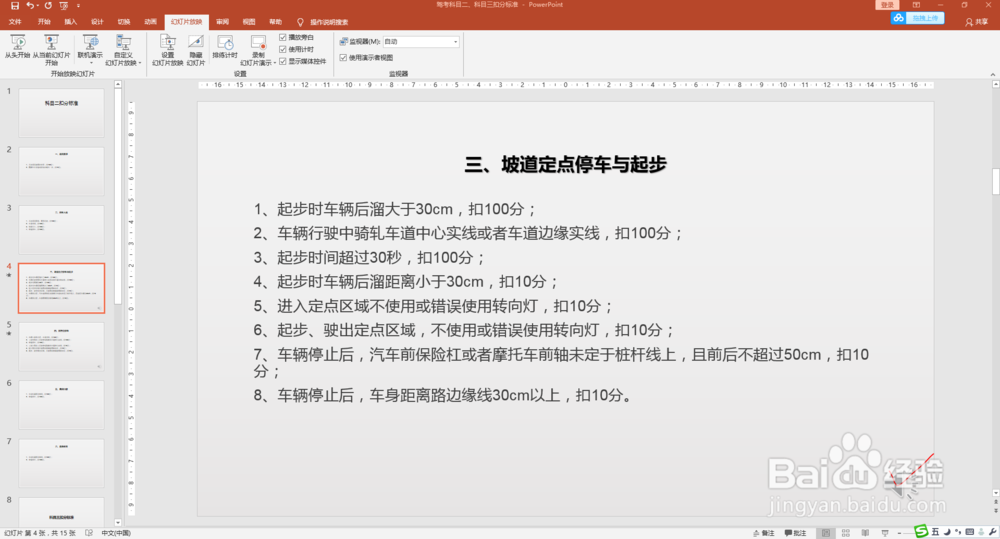
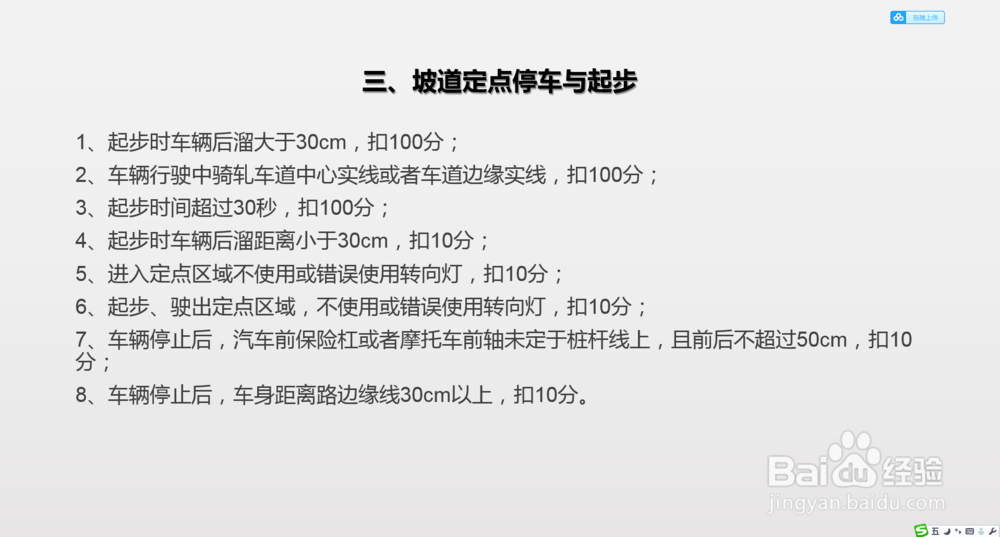
8、播放幻灯片,同步播放语音。
时间:2026-04-22 14:05:07
1、打开一份带有文本内容的PPT文档。
2、“幻灯片放映”菜单下点击“录制幻灯片演示”。
3、弹出的对话框中,根据实际情况勾选相应选项,点击“开始录制”。
4、录制开始,可使用麦克风语音朗读或播放录制好的语音。
5、点击停止按扭,录音暂停。点击继续,可继续录音。
6、点击下一个,进行下一段录制。
7、录制结束,语音自动插入到相应幻灯片中。
8、播放幻灯片,同步播放语音。
