Word 2016如何插入Smart图形

 时间:2026-02-14 12:15:48

1、首先,打开Word 2016,新建一个空白的文档

Word 2016如何插入Smart图形

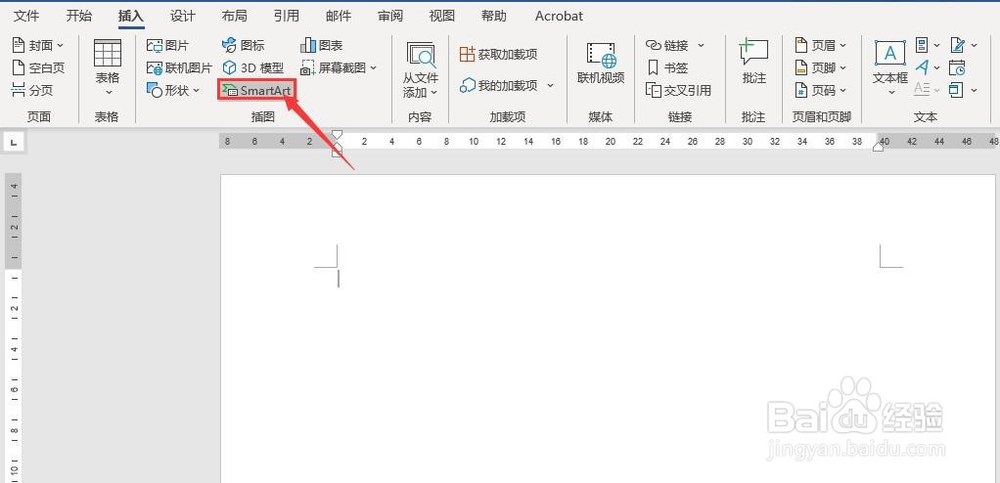
2、其次,点击菜单栏中的“插入”标签,选择“SmartArt”按钮,进入相应的对话框

Word 2016如何插入Smart图形

Word 2016如何插入Smart图形

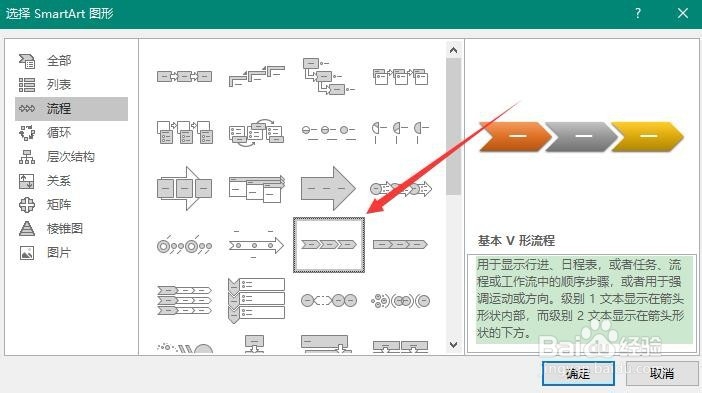
3、之后,点击“选择SmartArt图形”里的“流程”标签项

Word 2016如何插入Smart图形

Word 2016如何插入Smart图形

4、再之后,点击“流程”标签里第四行第三列的流程图,完成后点击确定

Word 2016如何插入Smart图形

Word 2016如何插入Smart图形

5、最后,在插入的SmartArt图形中用需要表达的文字替代[文本],就完成了SmartArt图形的插入

Word 2016如何插入Smart图形

Word 2016如何插入Smart图形

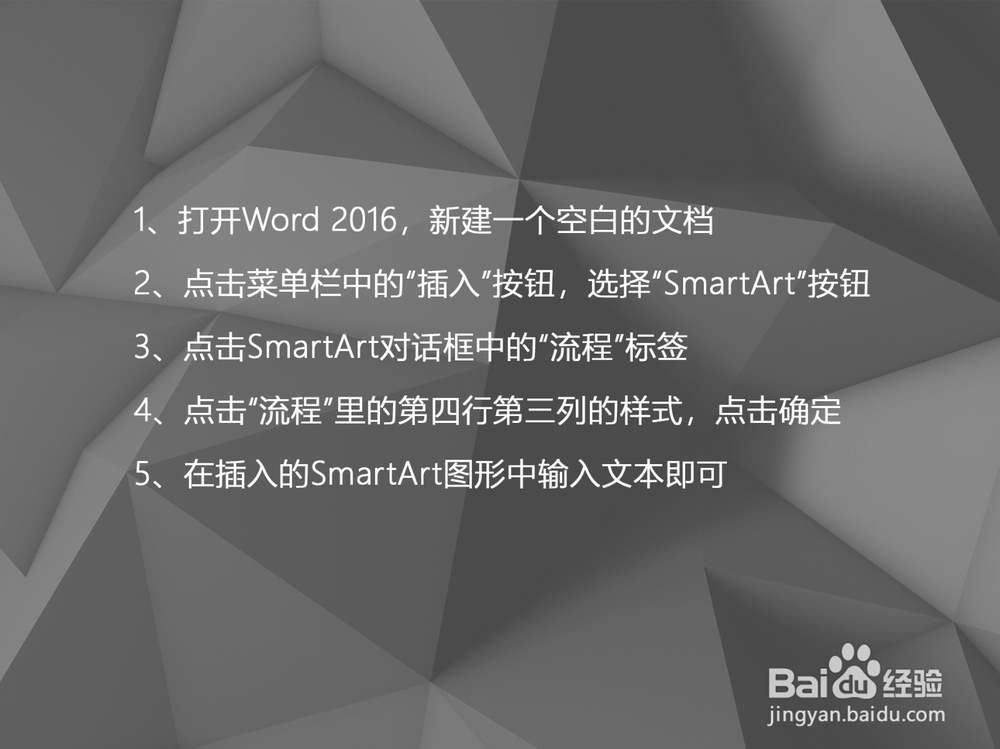
1、打开Word 2016,新建一个空白的文档

2、点击菜单栏中的“插入”按钮,选择“SmartArt”按钮

3、点击SmartArt对话框中的“流程”标签

4、点击“流程”里的第四行第三列的样式,点击确定

5、在插入的SmartArt图形中输入文本即可
Word 2016如何插入Smart图形

  • 在word中给五边形箭头添加砖形和三维效果
  • 如何在Macbook的Word软件中创建收件人列表?
  • 怎样在ppt中给三十二角星添加彩虹出岫渐变效果
  • Excel如何按性别统计人数?
  • Excel 2010 中怎样套用表格格式
  • 热门搜索
    痔疮痒怎么办 我的世界地图怎么做 张召忠为什么叫局座 甲鱼怎么做好吃 皋怎么读 手游英雄联盟怎么下载 黄鳝怎么做好吃 凉拌木耳的做法大全 小舌头掉下来怎么办 怎么截图