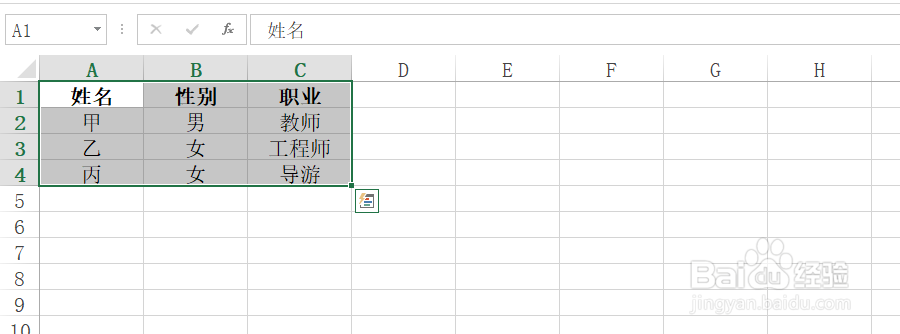
1、为了便于读者理解,教程以下列数据为例,实现功能将Excel表格中的数据进行行列调换,即A、B、C列的数据变成对应的1,2,3行,

2、首先框选需要处理的表格单元格区域数据。
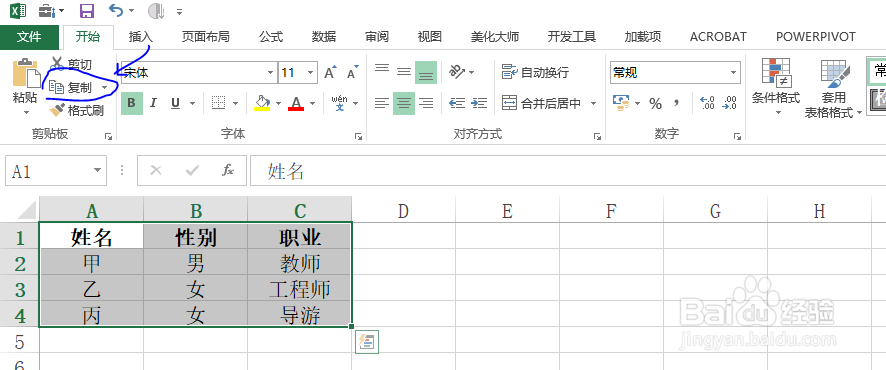
3、选择开始选项卡下的复制命令按钮即可复制框选区域。
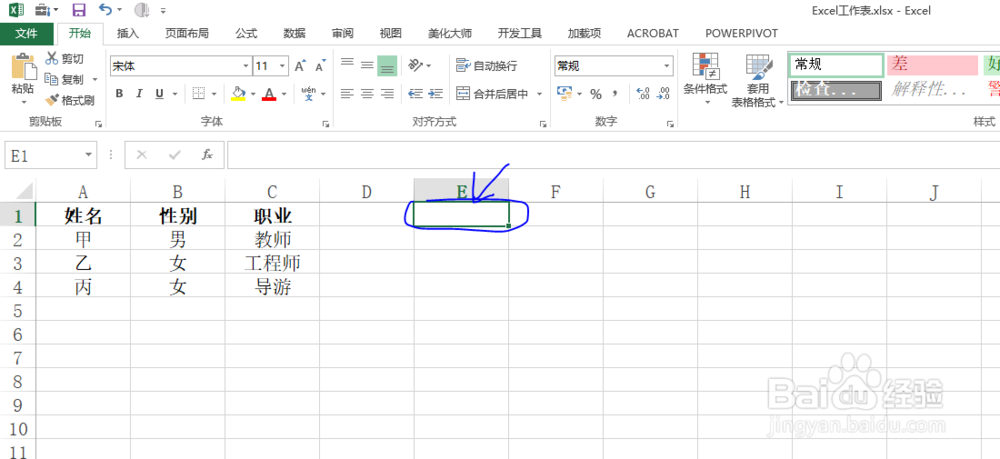
4、选择需要粘贴的位置,教程以E1单元格为例,粘贴之后,E1单元格就会成为粘贴区域的左上角。
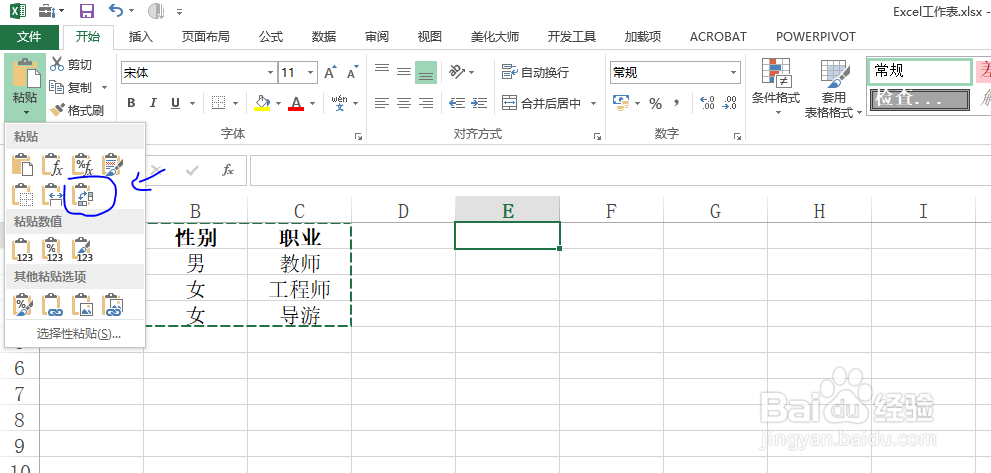
5、单击开始选项卡下的粘贴按钮,此时会展开一个下拉菜单,选择其中转置粘贴格式,如图所示。
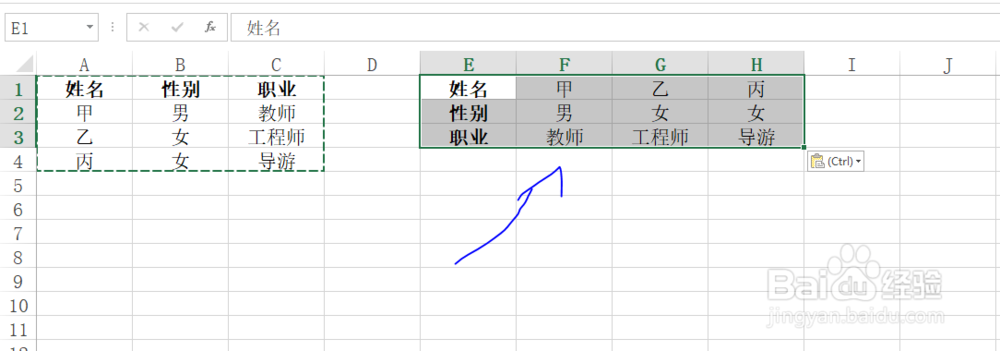
6、最终效果如图所示,即实现了表格的行变成列,列变成行的操作。
时间:2026-05-04 13:24:41
1、为了便于读者理解,教程以下列数据为例,实现功能将Excel表格中的数据进行行列调换,即A、B、C列的数据变成对应的1,2,3行,
2、首先框选需要处理的表格单元格区域数据。
3、选择开始选项卡下的复制命令按钮即可复制框选区域。
4、选择需要粘贴的位置,教程以E1单元格为例,粘贴之后,E1单元格就会成为粘贴区域的左上角。
5、单击开始选项卡下的粘贴按钮,此时会展开一个下拉菜单,选择其中转置粘贴格式,如图所示。
6、最终效果如图所示,即实现了表格的行变成列,列变成行的操作。
