Mac版Adobe Premiere 2019如何设置自动保存时间

 时间:2026-04-24 00:22:39

1、如图,点击打开Dock栏上的Launchpad(启动台)图标

Mac版Adobe Premiere 2019如何设置自动保存时间

2、打开Launchpad后,点击打开“Adobe Premiere Pro CC 2019”

Mac版Adobe Premiere 2019如何设置自动保存时间

3、等待软件自动加载

Mac版Adobe Premiere 2019如何设置自动保存时间

4、打开Premiere Pro 2019后,

点击屏幕左上角苹果标志右侧的“Premiere Pro CC”

Mac版Adobe Premiere 2019如何设置自动保存时间

5、在打开的菜单中,选择“首选项”

Mac版Adobe Premiere 2019如何设置自动保存时间

6、在打开的次级菜单中,选择打开“自动保存”

Mac版Adobe Premiere 2019如何设置自动保存时间

7、打开自动保存后,点击“自动保存时间间隔”后面的输入框

Mac版Adobe Premiere 2019如何设置自动保存时间

8、输入想要设置的保存时间间隔

例如这里演示输入30,即每30分钟保存一次

注意:这里的保存时间间隔单位是分钟

Mac版Adobe Premiere 2019如何设置自动保存时间

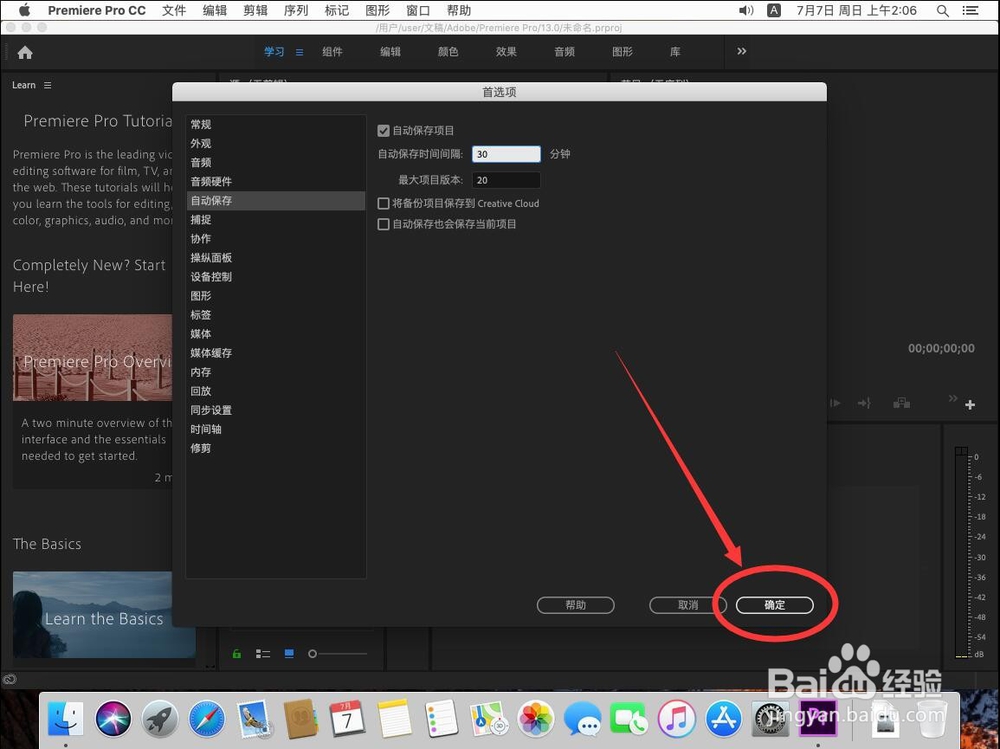
9、设置完成后,点击右下角的“确定”,保存设置

Mac版Adobe Premiere 2019如何设置自动保存时间

  • PR 2018如何使用复制并创建代理
  • 怎么在Ae中创建虚拟vr环境
  • pr增加转场效果
  • PR源监视器如何添加入点
  • Arctime六分钟学会制作字幕文件
  • 热门搜索
    什么叫分级基金 波澜不惊的意思 蹉跎岁月是什么意思 卡片相机什么牌子好 badminton是什么意思 淘宝卖什么好做 手机收藏夹在什么位置 一览无余的意思 卸妆油什么牌子好 含苞欲放是什么意思