1、首先打开一张(需要制作画中效果的)图片,如图所示。

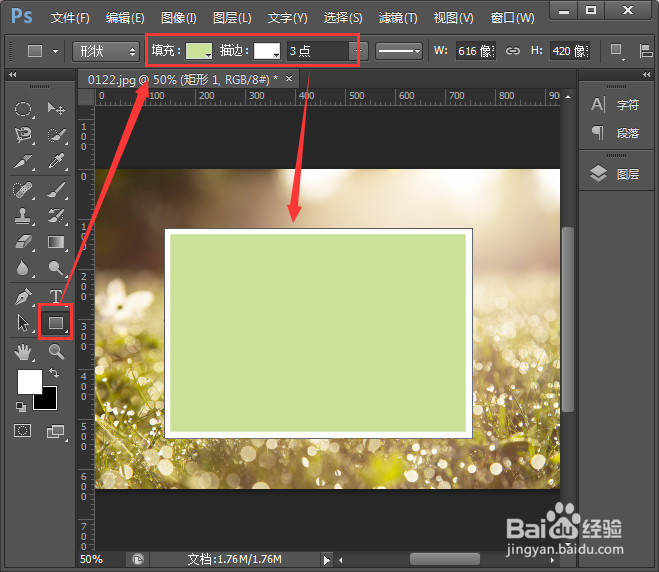
2、在左侧点击矩形工具,填充颜色不要填充白色的,其它任意颜色都可以(比如:淡绿色)主要是为了观察形状描边的大小。把描边设置3个点填充为白色,然后在图片中间画出一个合适大小的长方形的形状,如图所示。
3、长方形的形状画了之后,我们按下CTRL+J把背景图成复制一份出来,然后移动到矩形图层的上方,如图所示。
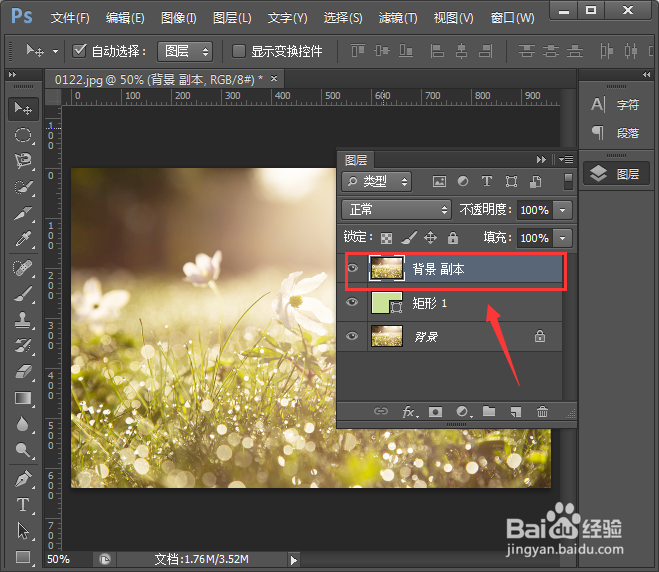
4、先选中背景副本的图层,按下CTRL+ALT+G把它放进矩形框里。然后再选中矩形图层,在FX里找到投影,如图所示。

5、在图层样式的里面,把投影的角度设置为30度,距离设置为29,大小设置为32,点击确定,如图所示。

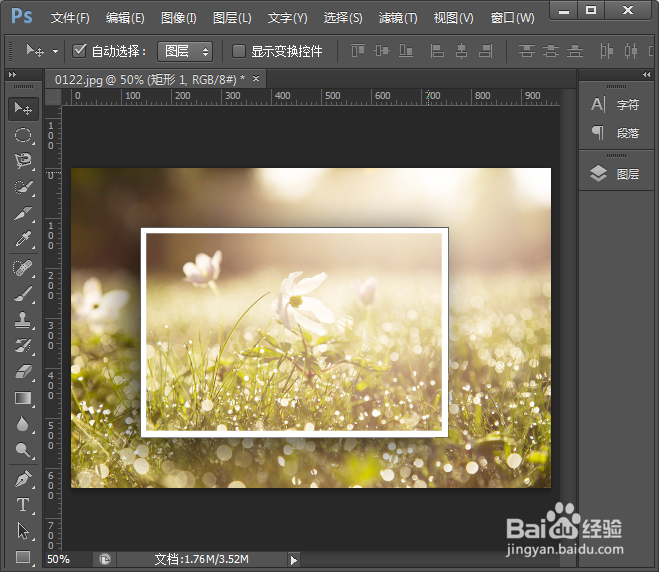
6、最后,我们把矩形和背景副本一起选中它,按下CTRL+T稍为旋转一下角度就完成了。

