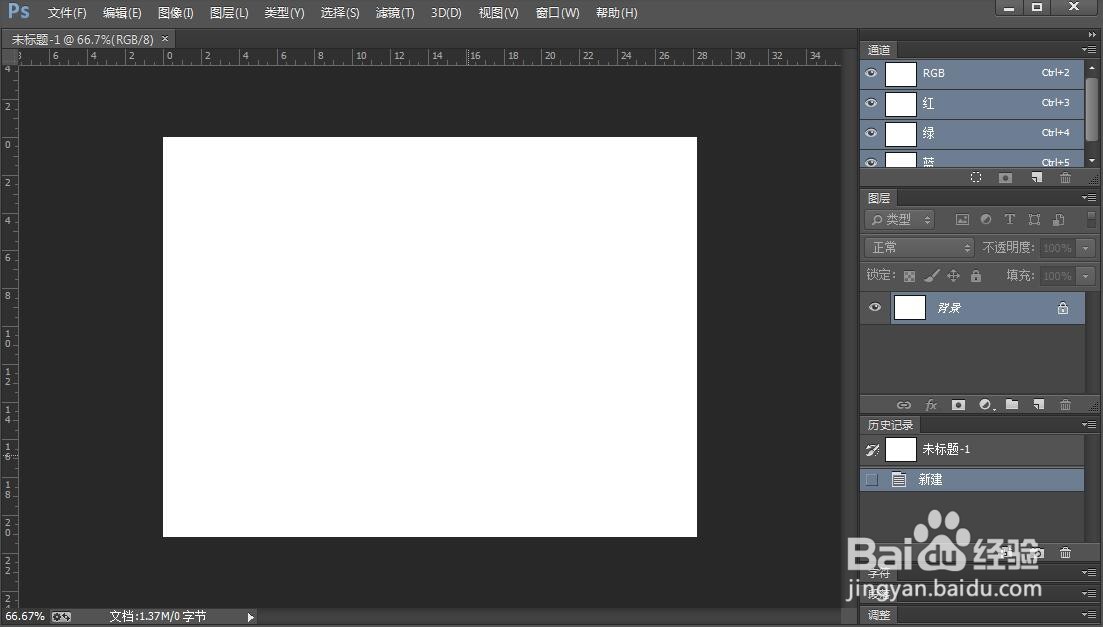
1、第一步,新建一个800x600画布;
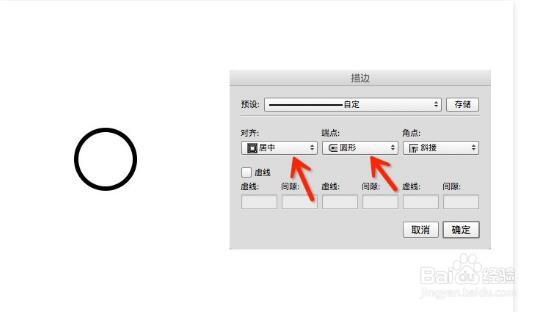
2、第二步,用矩形工具画一个80x80的圆,居中描边,圆端点;
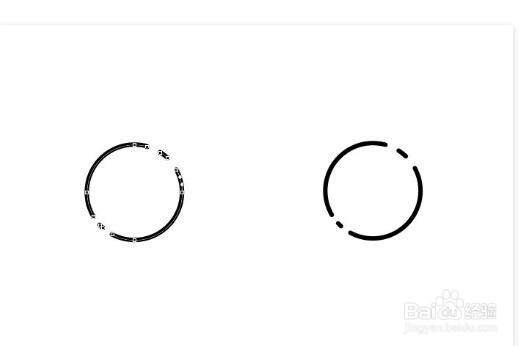
3、第三步,在相应地方添加锚点,选中锚点按DELETE键删除;
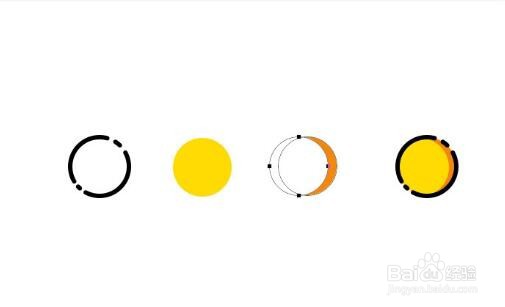
4、第四步,按步骤添加背景;
5、第五步,用矩形工具画一个20x36的圆角矩形;
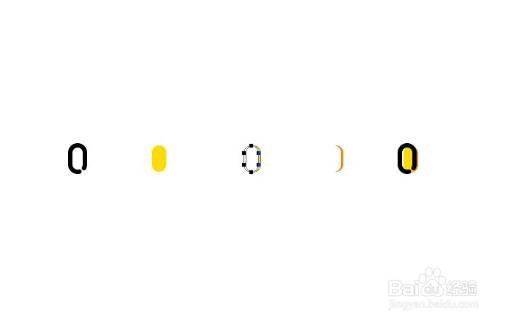
6、第六步,依次把图层复制出来;

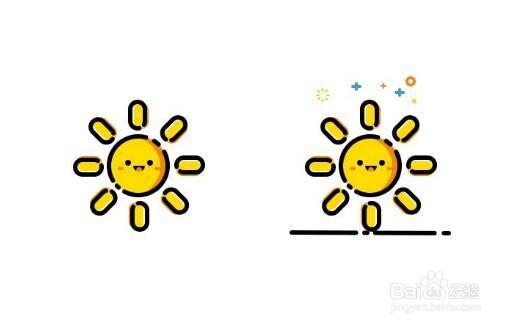
7、第七步,画上表情加上背景就完成了。
时间:2026-04-22 08:09:15
1、第一步,新建一个800x600画布;
2、第二步,用矩形工具画一个80x80的圆,居中描边,圆端点;
3、第三步,在相应地方添加锚点,选中锚点按DELETE键删除;
4、第四步,按步骤添加背景;
5、第五步,用矩形工具画一个20x36的圆角矩形;
6、第六步,依次把图层复制出来;
7、第七步,画上表情加上背景就完成了。
