电脑win10win7双系统安装教程

 时间:2026-02-14 14:50:32

1、首先,我们提前制作好u启动u盘启动盘,接着将该u启动盘插入电脑usb接口,按开机启动快捷键进入u启动主菜单界面,并选择运行win8pe菜单按回车,如图:

电脑win10win7双系统安装教程

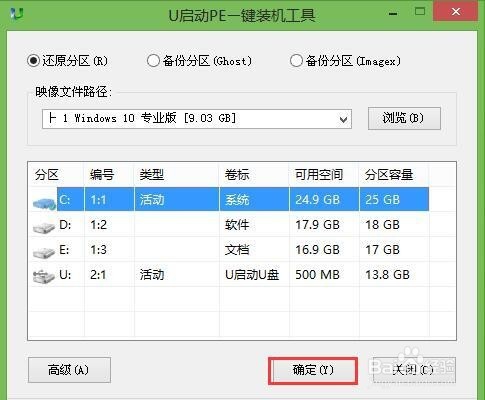
2、在u启动pe一键装机工具中选择win10镜像,安装在c盘中,点击确定。
电脑win10win7双系统安装教程

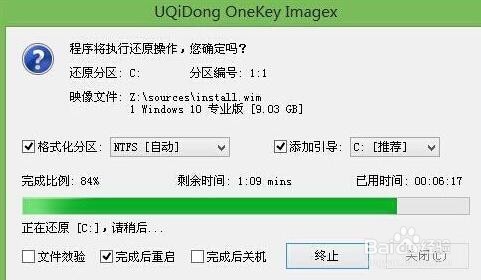
3、程序提醒还原操作,点击确定进行还原,还原后重启。

电脑win10win7双系统安装教程

4、程序进行安装过程,安装完成后只需设置相应的参数即可。

电脑win10win7双系统安装教程

5、接着重复步骤1-2,直到进入装机工具中选择win7镜像,并安装在除c盘外的盘,点击确定,如图:
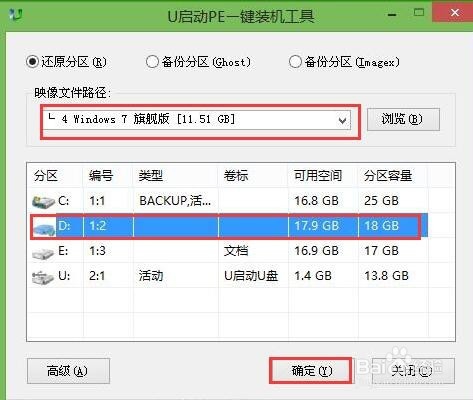
电脑win10win7双系统安装教程

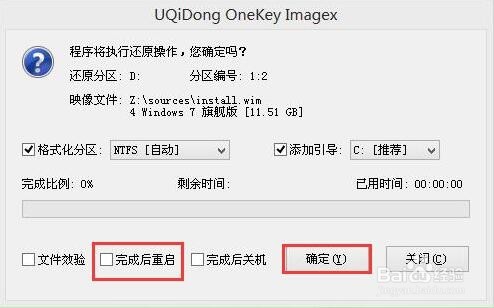
6、程序提醒还原操作的时候,不勾选复选框完成后重启,然后点击确定。

电脑win10win7双系统安装教程

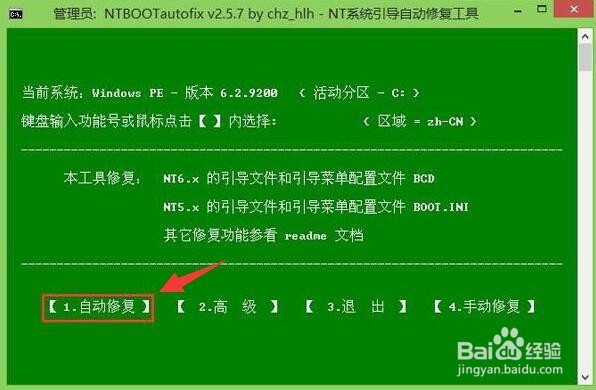
7、还原成功后回到pe桌面,点击“修复系统引导”工具,进行系统修复。

电脑win10win7双系统安装教程

8、引导修复后重启电脑,选择点击windows7系统,完成win7系统安装。
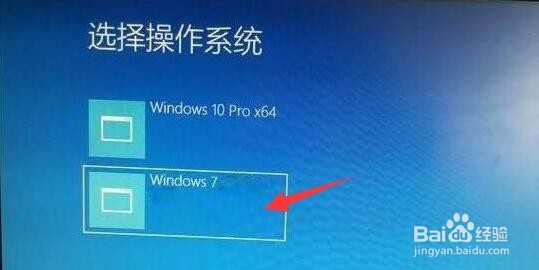
电脑win10win7双系统安装教程

  • 教你怎么安装win7+win10双系统64位(UEFI+GPT)
  • UltraISO写入硬盘映像方法参数设置U盘安装系统
  • u盘怎么直接装系统
  • win10怎么创建系统镜像?系统镜像创建方法?
  • 在GPT分区下安装win7x64位系统的方法
  • 热门搜索
    七日杀怎么玩 巴西比戈怎么样 钢筋符号大全 学习计划书怎么写 北京语言大学怎么样 胸部疼痛怎么回事 糖蒜的腌制方法大全 吉他六线谱怎么看 小学生科技小制作大全 不想上班怎么赚钱