Win10如何解决重命名文件夹找不到指定文件

 时间:2026-02-16 10:58:03

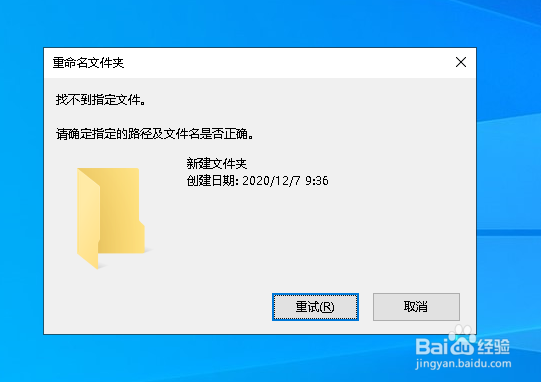
1、重命名文件夹,弹出对话框,提场哨吐示找不到指定文件。
Win10如何解决重命名文件夹找不到指定文件

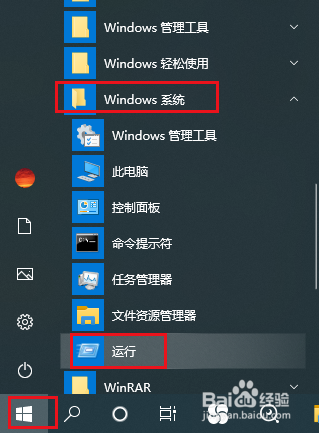
2、找一台没有问题的电脑,打开开始菜单,点击windows系统,运行。

Win10如何解决重命名文件夹找不到指定文件

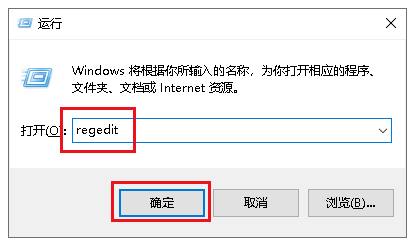
3、弹出对话框,输入regedit,点击确定。

Win10如何解决重命名文件夹找不到指定文件

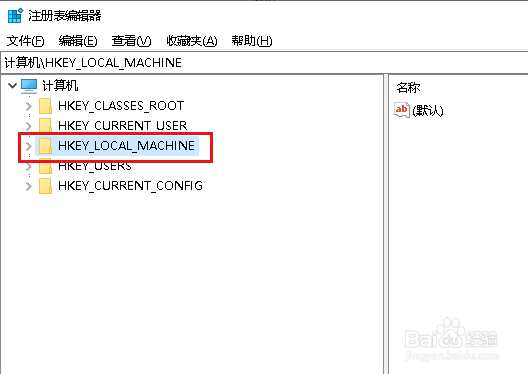
4、弹出对话框,展开HKEY_LOCAL_MACHINE项。

Win10如何解决重命名文件夹找不到指定文件

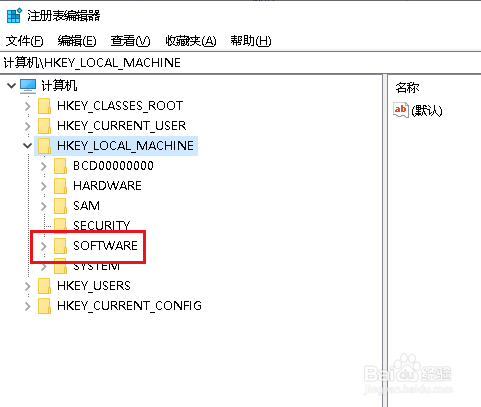
5、展开SOFTWARE项。

Win10如何解决重命名文件夹找不到指定文件

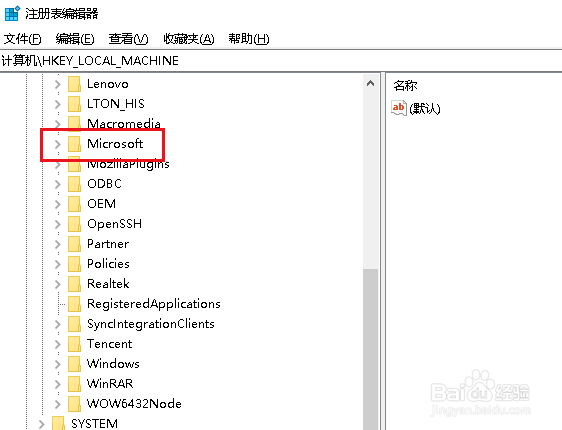
6、展开Microsoft项。

Win10如何解决重命名文件夹找不到指定文件

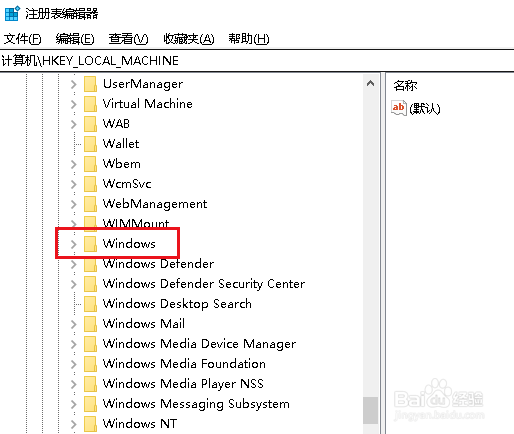
7、展开Windows项。

Win10如何解决重命名文件夹找不到指定文件

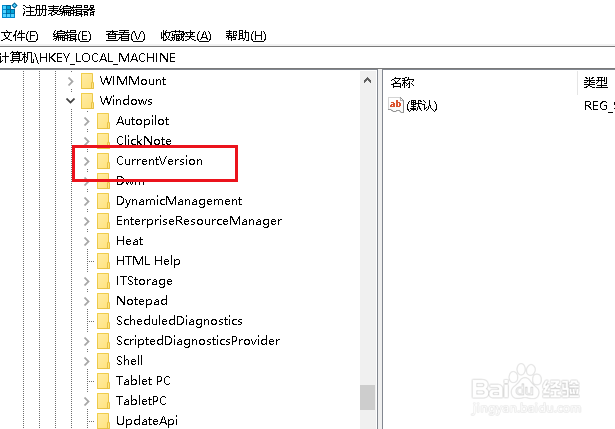
8、展捕屈开CurrentVersion项。

Win10如何解决重命名文件夹找不到指定文件

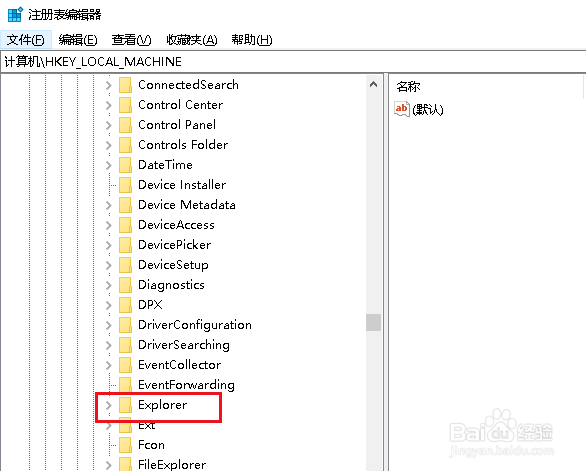
9、展开Explorer项。光歌

Win10如何解决重命名文件夹找不到指定文件

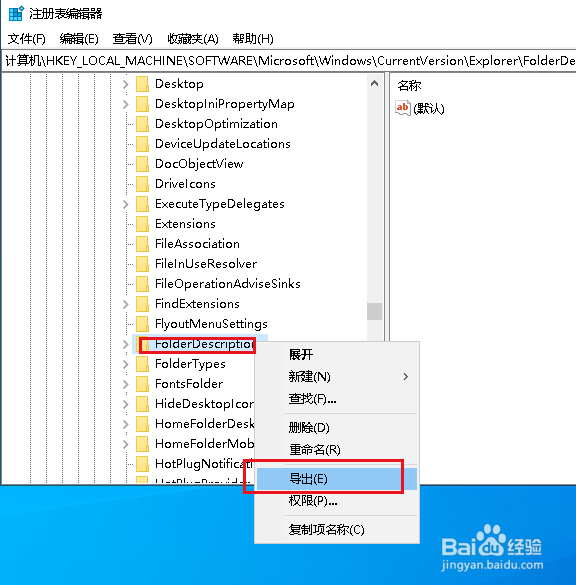
10、在FolderDescriptions项上右击,点击导出。

Win10如何解决重命名文件夹找不到指定文件

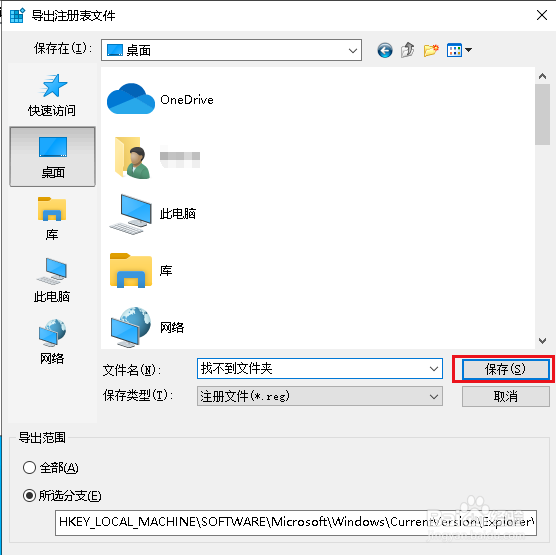
11、弹出对话框,选择位置,修改名称,点击保存。

Win10如何解决重命名文件夹找不到指定文件

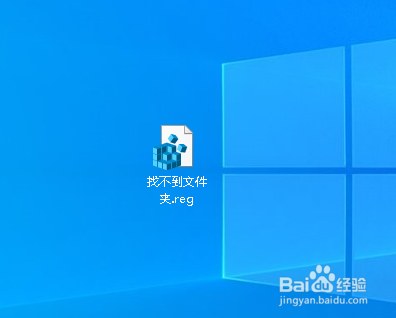
12、将导出的文件复制到有问题的电脑上双击打开,问题解决。如果没有解决可以将有问题电脑的注册表FolderDescriptions项删除,再打开导入文件。
Win10如何解决重命名文件夹找不到指定文件

  • 注册表文件怎么删除
  • 怎样清理注册表
  • Windows10电脑怎样删除所有个人文件
  • 注册表怎么清理卸载残留?
  • 清理注册表卸载残留文件
  • 热门搜索
    grant是什么意思 4p是什么意思 徐怀钰事件是什么 什么是财务管理 喝茶对身体有什么好处 7月6日是什么星座 孕妇腰疼是什么原因 什么鱼最好养 夏的偏旁是什么 数控技术是什么