1、先用鼠标框选WPS演示页面中的所有要处理的图形。

2、框选各图形后,松开鼠标,在图形的上方会显示一个工具条,如果各图形是横向排列的,可点击工具条中图示的【横向分布】按钮。

3、如果各图形是纵向排列的,可点击工具条中图示的【纵向分布】按钮。

4、这样,所框选的图形之间的间距就相同了。

5、另外,也可以在框选图形后,点击【绘图工具】选项卡。

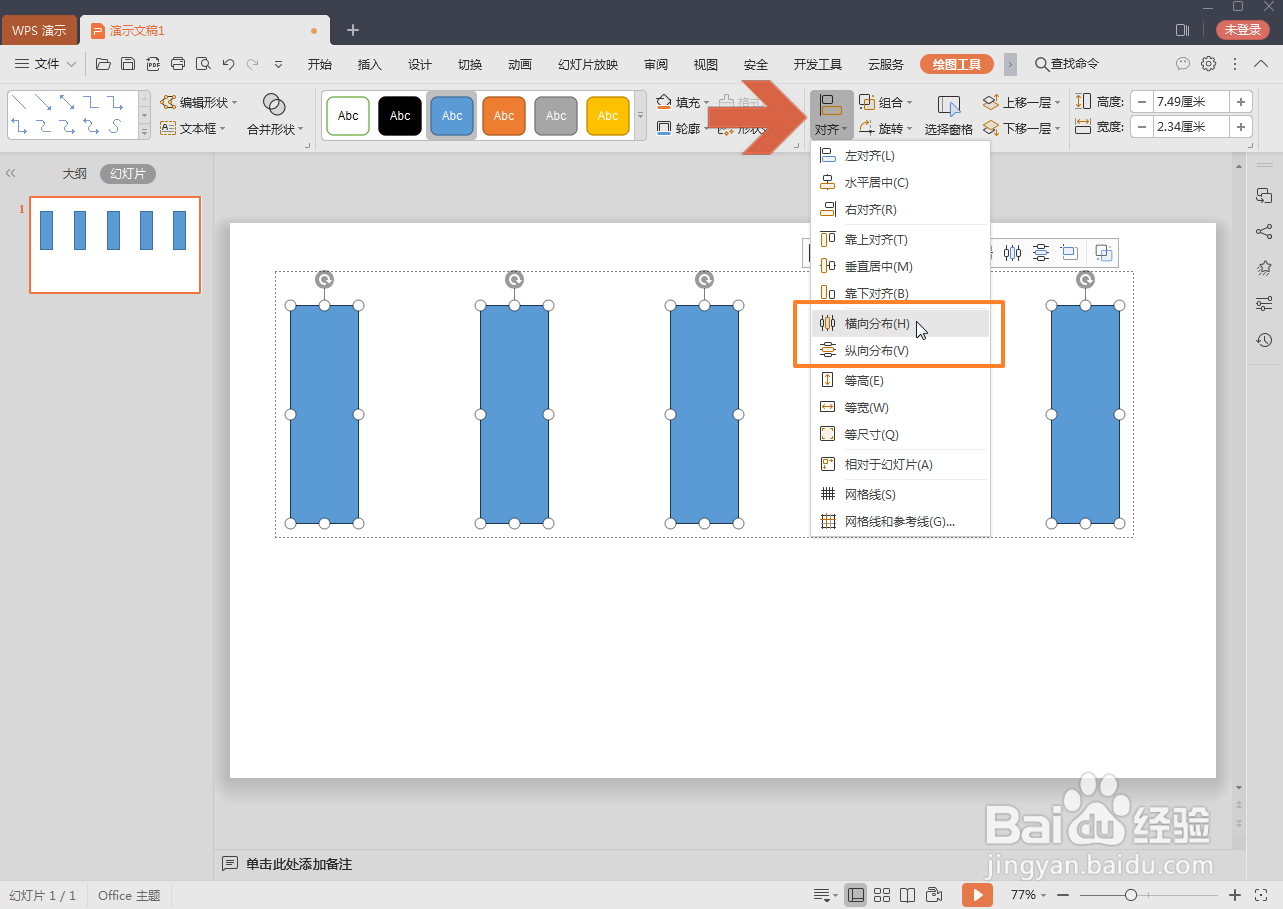
6、在【绘图工具】选项卡中的【对齐】按钮中也有【纵向分布】和【横向分布】选项。
时间:2026-04-22 00:32:32
1、先用鼠标框选WPS演示页面中的所有要处理的图形。
2、框选各图形后,松开鼠标,在图形的上方会显示一个工具条,如果各图形是横向排列的,可点击工具条中图示的【横向分布】按钮。
3、如果各图形是纵向排列的,可点击工具条中图示的【纵向分布】按钮。
4、这样,所框选的图形之间的间距就相同了。
5、另外,也可以在框选图形后,点击【绘图工具】选项卡。
6、在【绘图工具】选项卡中的【对齐】按钮中也有【纵向分布】和【横向分布】选项。
