给大家讲解一下如何使用Photoshop,给图片或照片制作出下雨的效果。
工具/原料
电脑一台
Photoshop软件
方法/步骤
使用快捷键Ctrl+O打开风景素材,在使用快捷键Ctrl+J复制一层,得到图层1。新建空白图层,得到图层2并填充黑色,效果如下图。

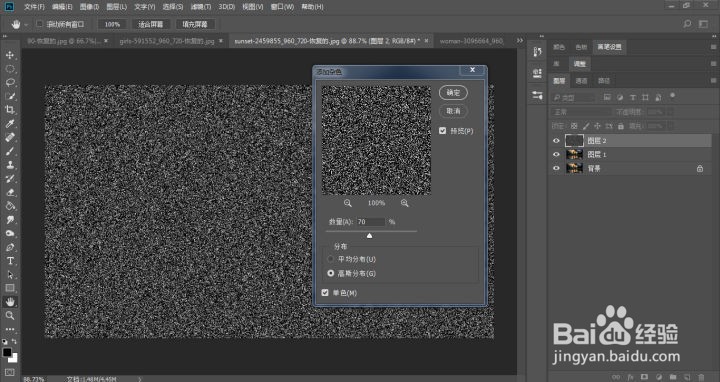
回到菜单栏,执行滤镜栏下的杂色菜单,选择添加杂色选项,参数设置及效果如下图。
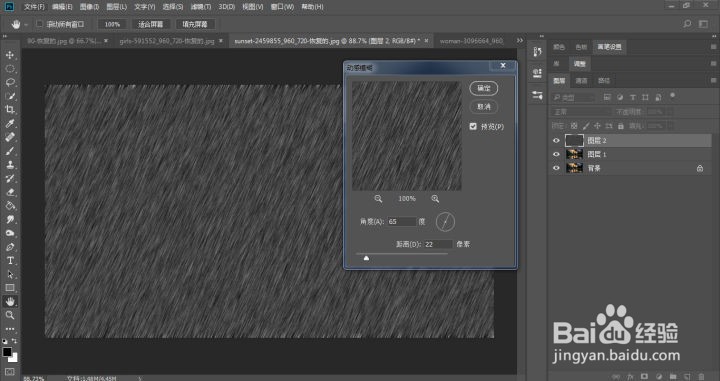
回到菜单栏,执行滤镜栏下的模糊菜单选择动感模糊选项,参数设置及效果如下图。
使用快捷键Ctrl+L打开色阶,调整对比度,参数设置及效果如下图。

回到图层面板,把图层2的混合模式“正常”改为“滤色”,设置和效果如下图。

给图层2添加蒙版,前景色设置为黑色,打开画笔工具,降低不透明度和流量,对边缘进行涂抹,效果如下图。
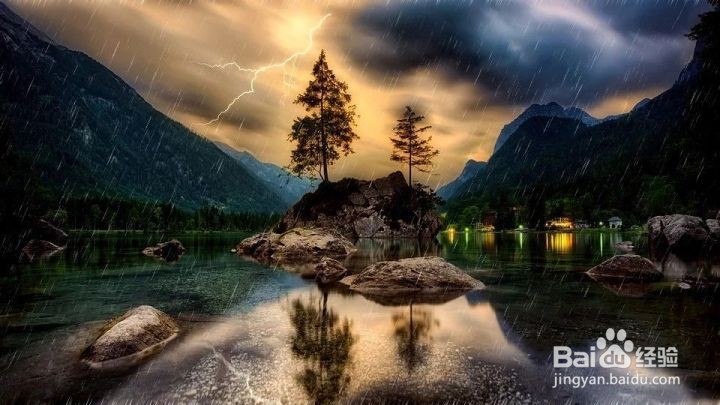
风景图片的下雨效果就这样制作完成了。

注意事项
希望可以帮助到您。
