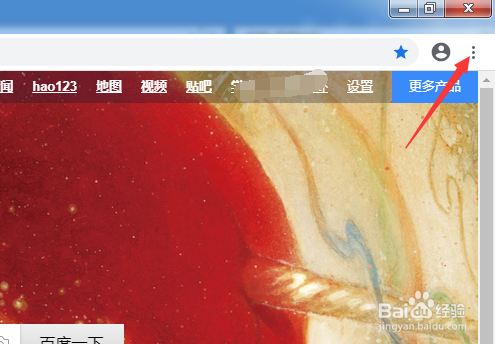
1、打开一个的谷歌浏览器的界面中,点击右上角中的 更多
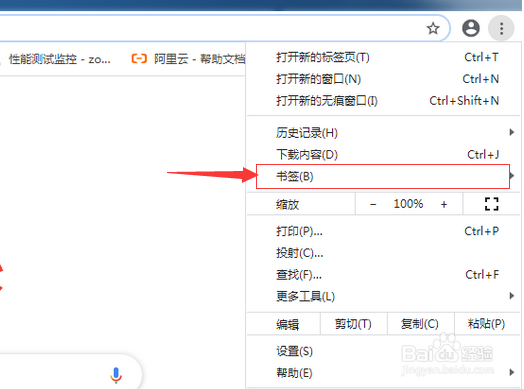
2、点击了更多选项之后,弹出了下拉菜单选中为 书签
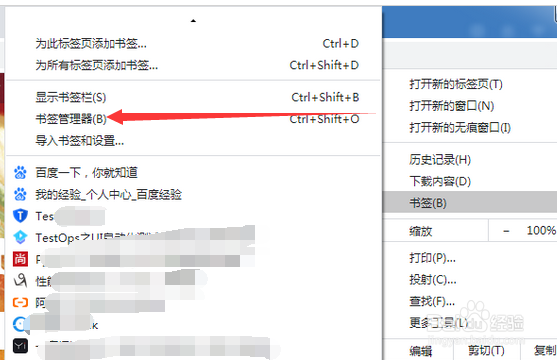
3、点击了书签选项之后,弹出了下一级菜单选中为 书签管理器
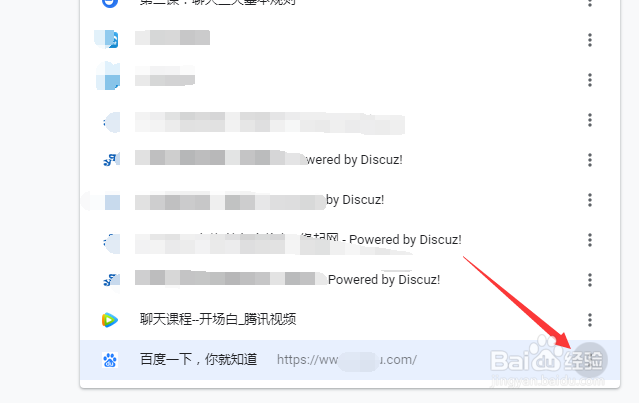
4、进入到了书签的管理界面中,点击 更多
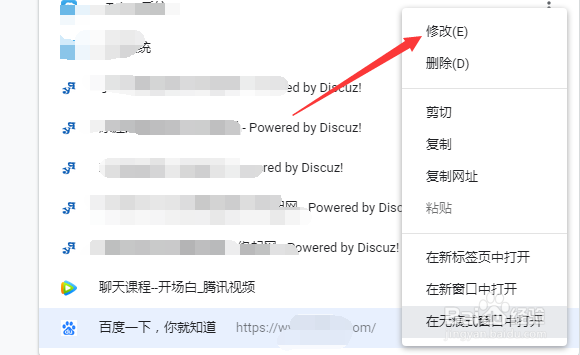
5、弹出了下拉菜单选中为 修改
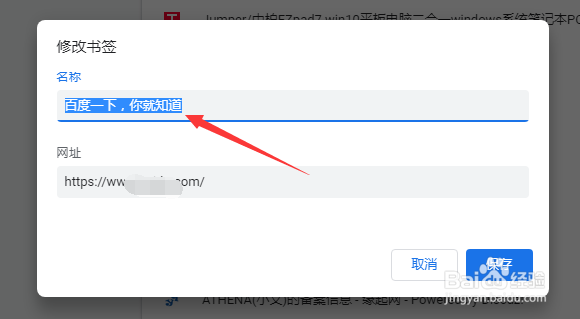
6、进入到了修改书签界面中,在名称输入框中输入上信息
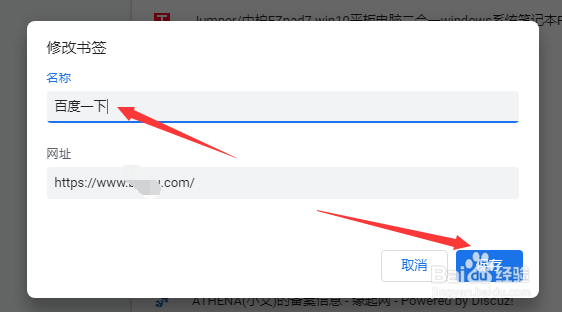
7、修改名称输入完成之后,点击 保存
1、点击右上角中的 更多
选中为 书签
选中为 书签管理器
点击 更多
选中为 修改
点击 保存
时间:2026-04-30 10:56:23
1、打开一个的谷歌浏览器的界面中,点击右上角中的 更多
2、点击了更多选项之后,弹出了下拉菜单选中为 书签
3、点击了书签选项之后,弹出了下一级菜单选中为 书签管理器
4、进入到了书签的管理界面中,点击 更多
5、弹出了下拉菜单选中为 修改
6、进入到了修改书签界面中,在名称输入框中输入上信息
7、修改名称输入完成之后,点击 保存
1、点击右上角中的 更多
选中为 书签
选中为 书签管理器
点击 更多
选中为 修改
点击 保存
