1、第1步,打开Word2007文档窗口,在需要进行数据排序的表格中单击任意单元格。在“表格工具”功能区切换到“布局”选项卡,并单击“数据”分组中的“排序”按钮,如图2009021318所示。图2009021318 单击“排序”按钮

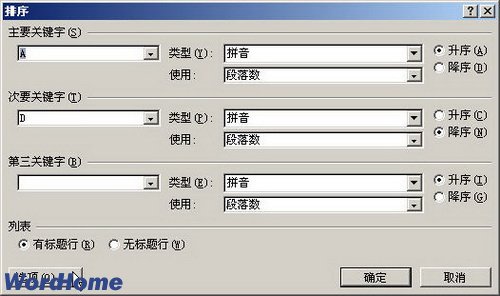
2、第2步,打开“排序”对话框,分别设置“主要关键字”、“次要关键字”和“第三关键字”选项(详细设置方法请参阅教程《在Word2007表格中对数据进行排序》),并单击“选项”按钮,如图2009021319所示。图2009021319 单击“选项”按钮
3、第3步,在打开的“排序选项”对话框中,选中“区分大小写”复选框,并单击“确定”按钮,如图2009021320所示。图2009021320 选中“区分大小写”复选框

4、第4步,返回“排序”对话框,直接单击“确定”按钮即可对Word表格数据进行排序。
