1、按下快捷键“win+R”,输入“services.msc”;

2、如果这时启动“Network List...“,可能启动不了;
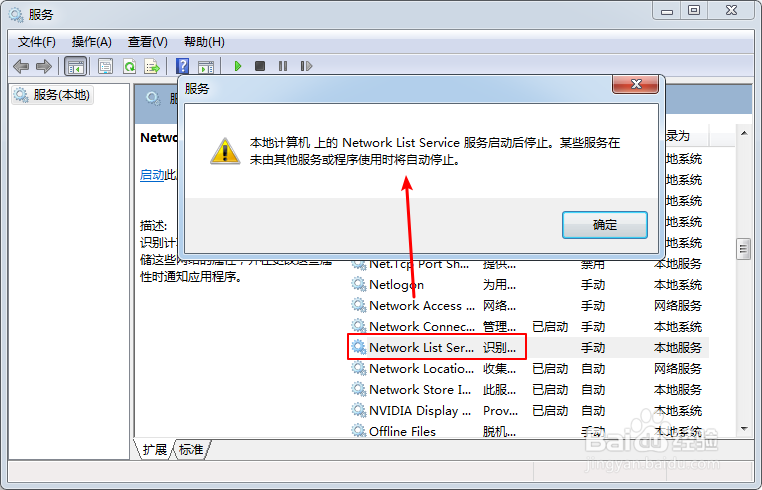
3、按下快捷键“win+R”,输入“dcomcnfg”;

4、进入“DCOM配置”,右击“netprofm”,选择属性;

5、切换到“安全”,点击“编辑”;

6、输入“LOCAL SERVICE”,点击“检查名称”;

7、点击“添加”;

8、勾选“本地激活”,点击确定

9、再次回到服务,重新启动“Network List...”。


时间:2026-04-25 02:32:49
1、按下快捷键“win+R”,输入“services.msc”;
2、如果这时启动“Network List...“,可能启动不了;
3、按下快捷键“win+R”,输入“dcomcnfg”;
4、进入“DCOM配置”,右击“netprofm”,选择属性;
5、切换到“安全”,点击“编辑”;
6、输入“LOCAL SERVICE”,点击“检查名称”;
7、点击“添加”;
8、勾选“本地激活”,点击确定
9、再次回到服务,重新启动“Network List...”。
