1、第一步,首先准备好一个分数数据表。如下图所示:

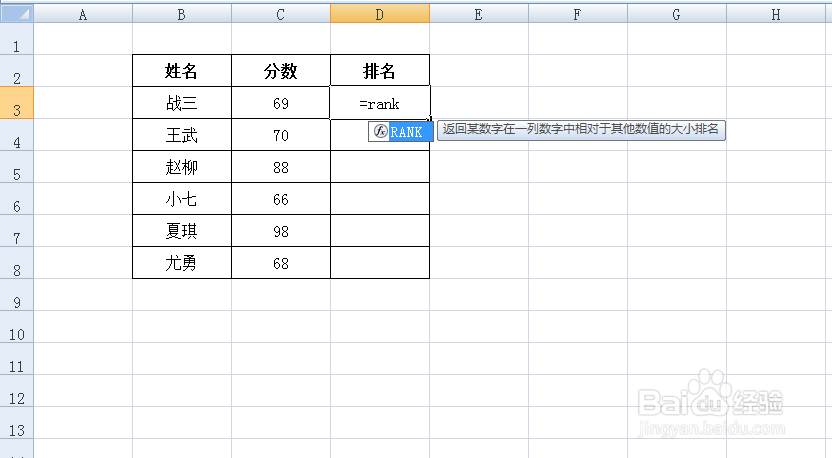
2、第二步,在排名行输入函数【=rank】。如下图所示:
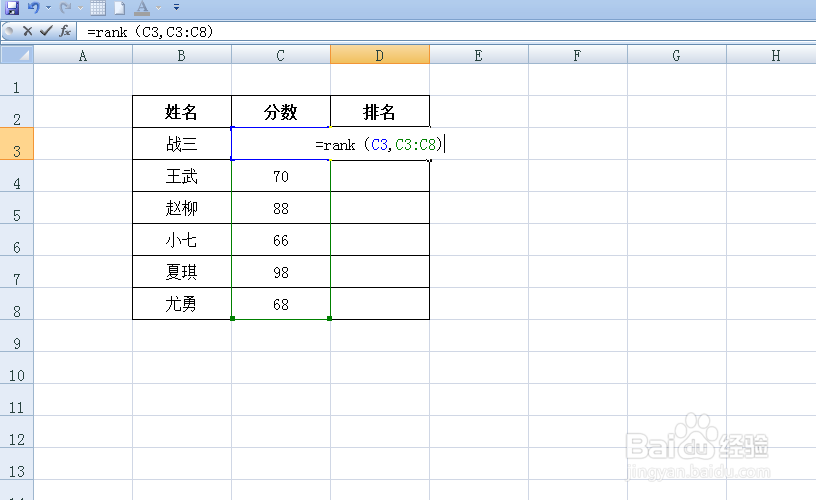
3、第三步,第一个参数选中分数,第二个参数选中所有分数列。如下图所示:
4、第四步,第二步参数选中后要按【F4】锁定。如下图所示:

5、第五步,然后回车就可以了。这时候排名就出来了。如下图所示:

6、第六步,下拉填充就可以了。这样一份分数数据排名就快速的算出来了。如下图所示:

时间:2026-04-24 09:26:15
1、第一步,首先准备好一个分数数据表。如下图所示:
2、第二步,在排名行输入函数【=rank】。如下图所示:
3、第三步,第一个参数选中分数,第二个参数选中所有分数列。如下图所示:
4、第四步,第二步参数选中后要按【F4】锁定。如下图所示:
5、第五步,然后回车就可以了。这时候排名就出来了。如下图所示:
6、第六步,下拉填充就可以了。这样一份分数数据排名就快速的算出来了。如下图所示:
