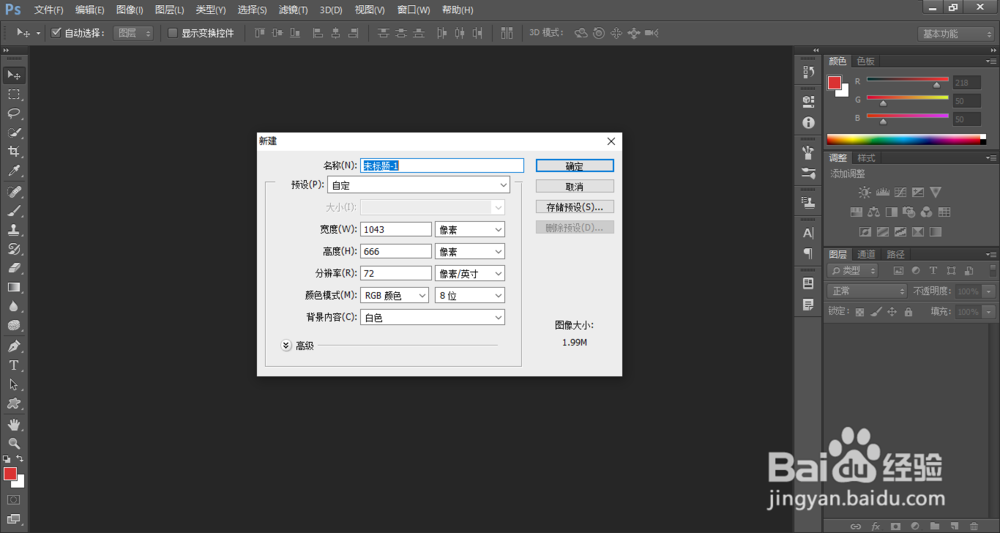
1、打开PS软件,按下快捷键Ctrl+N。在弹出的窗口中设置好参数,点击确定。
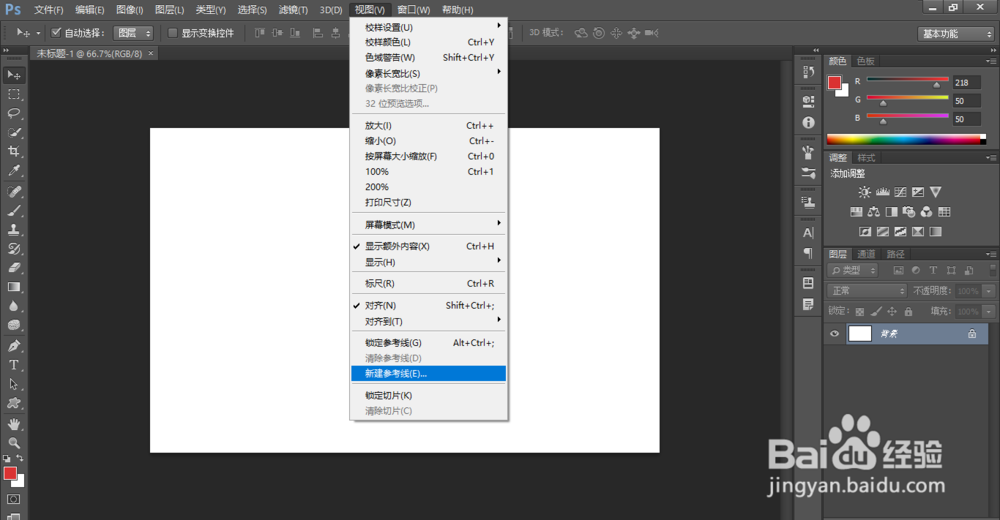
2、在新建画布的主界面中。点击菜单栏中的“视图”,在其下拉列表中选中“新建参考线”。
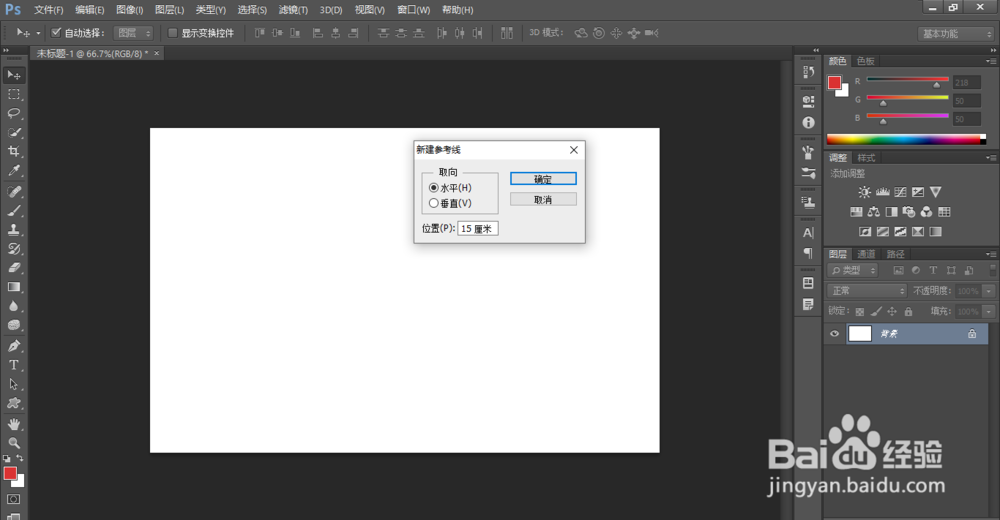
3、在弹出的“新建参考线”窗口中设置好参数。然后,点击确定。
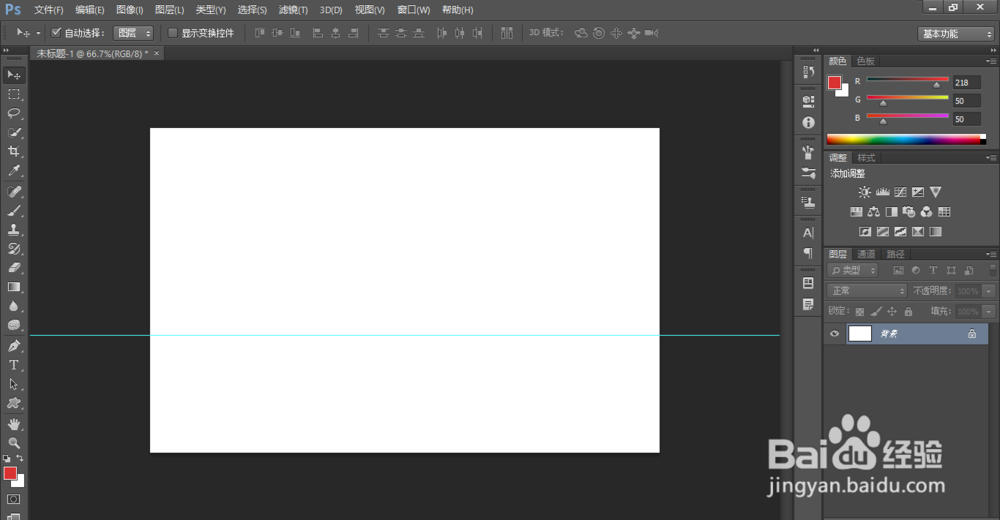
4、回到画布中可以看到,画布中出现了一条我们添加的参考线。
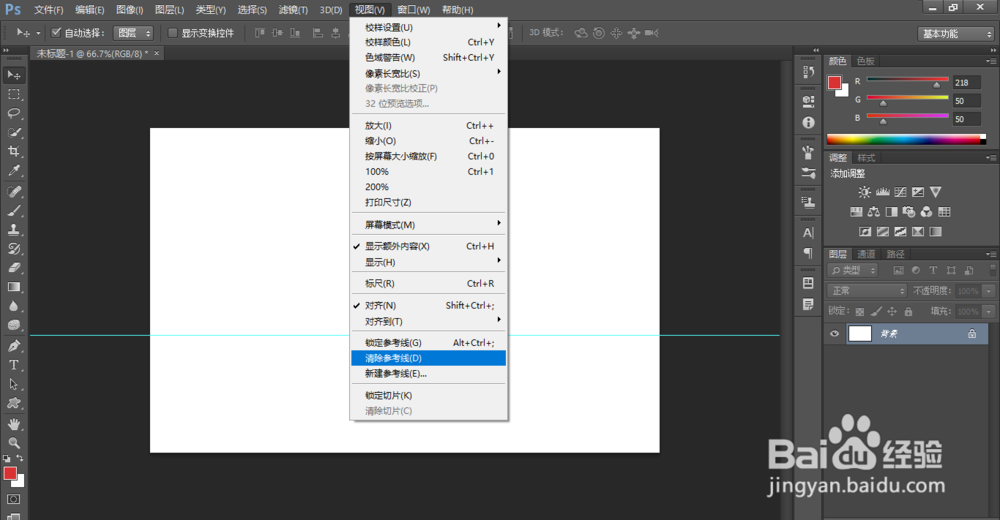
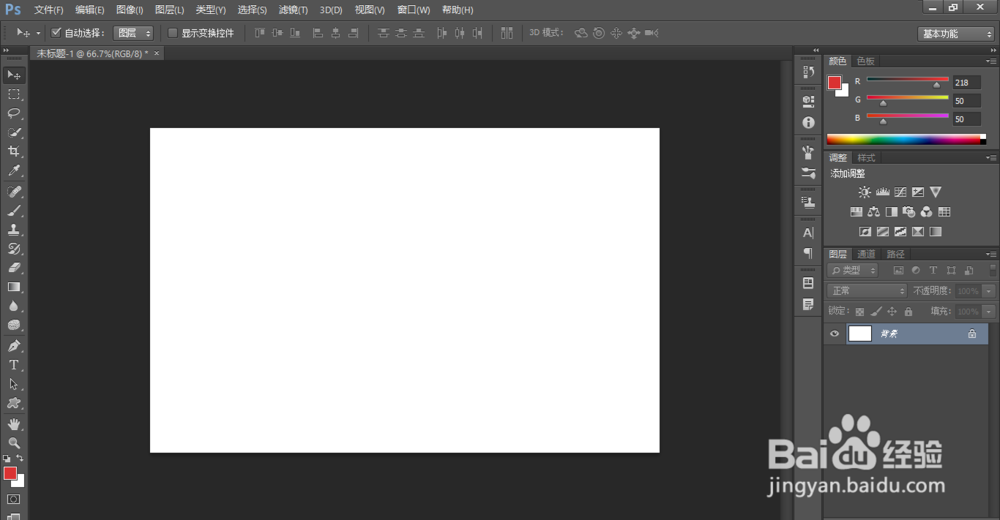
5、我们再次点击菜单栏中的“视图”,在其下拉列表中选中“删除参考线”。然后,我们看到画布中的参考线消失了。
1、打开PS软件,按下快捷键Ctrl+N。在弹出的窗口中设置好参数,点击确定。
2、在新建画布的主界面中。点击菜单栏中的“视图”,在其下拉列表中选中“新建参考线”。
3、在弹出的“新建参考线”窗口中设置好参数。然后,点击确定。
4、回到画布中可以看到,画布中出现了一条我们添加的参考线。
5、我们再次点击菜单栏中的“视图”,在其下拉列表中选中“删除参考线”。然后,我们看到画布中的参考线消失了。
