1、我们想要调整CAD的鼠标方框大小,首先进入CAD软件操作界面后点击上方工具栏中的【工具】功能。

2、此时在CAD界面会弹出关于【工具】栏中的全部功能,接着再点击【选项】功能。

3、这时会弹出【选项】对话框,接着再点击该对话框上方的【选择】功能。

4、进入到【选择】页面后,接着再在该页面的【拾取框大小】这里移动按键,这样就能调整拾取框的大小。
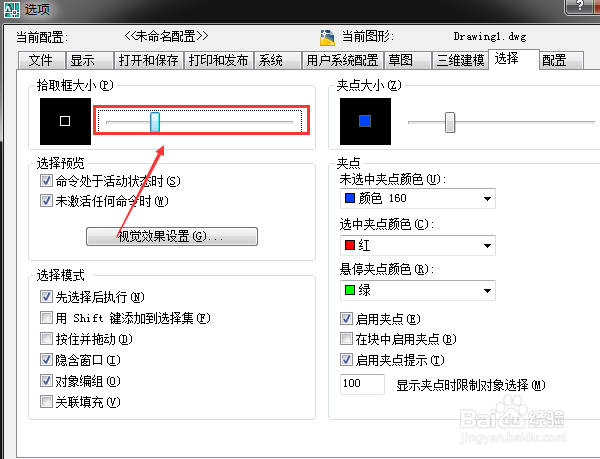
5、之后再在右侧的【夹点大小】这里移动按键,这样可以调整夹点的大小,如图所示。

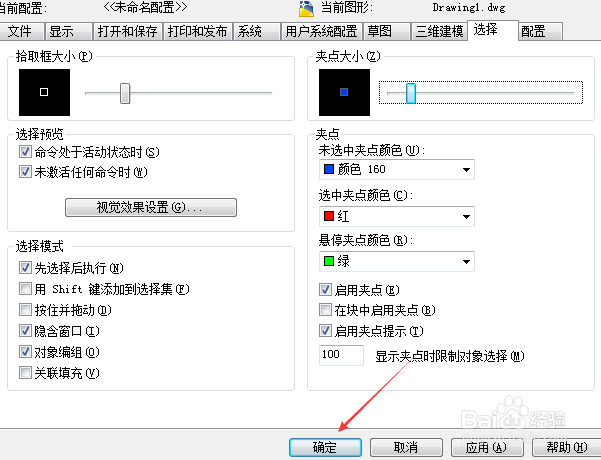
6、设置好拾取框的大小以及夹点的大小后,接着再点击【确定】按键,这样就成功的调整了CAD鼠标方框的大小了。
7、总结:
1、点击【工具】功能。
2、点击【选项】功能。
3、点击【选择】功能。
4、调整【拾取框大小】。
5、调整【夹点大小】。
6、点击【确定】功能。
