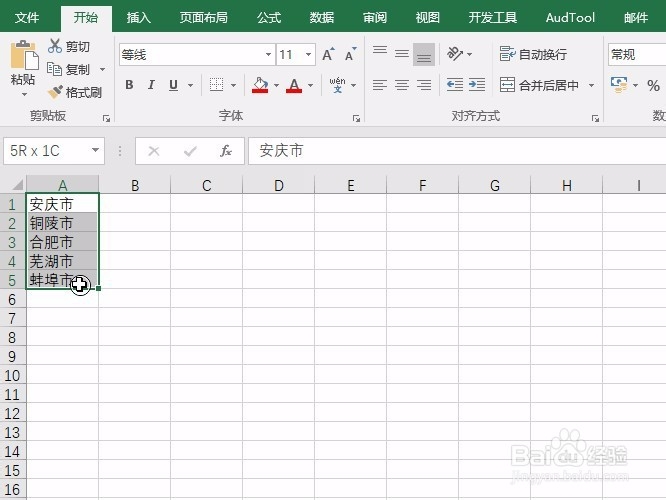
1、第一种选中文本内容
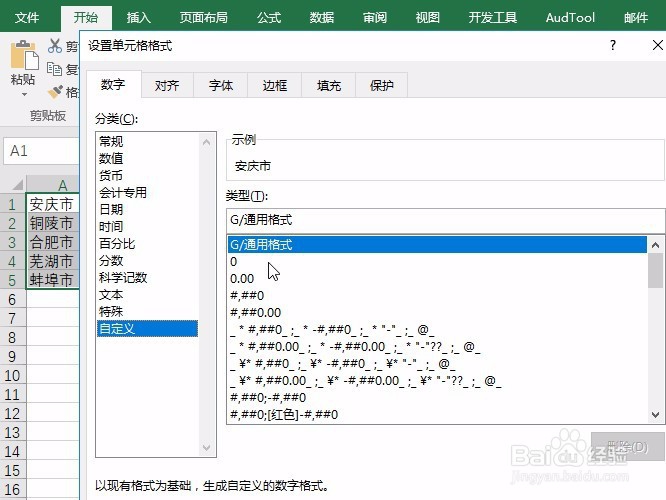
2、按ctrl+1打开格式设置对话框并选择自定义按钮
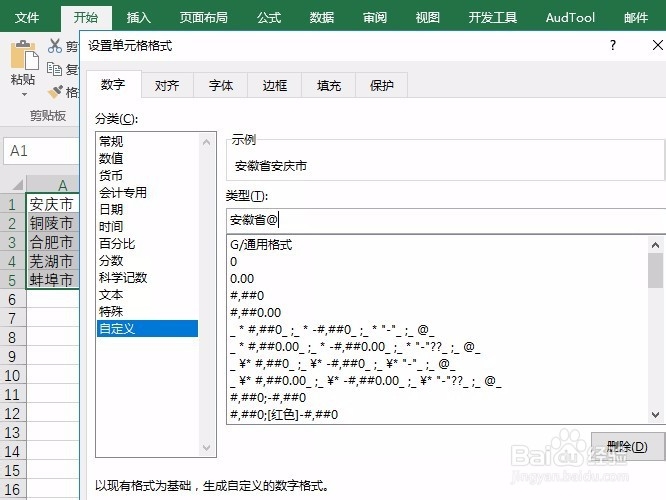
3、然后直接输入格式安徽省@
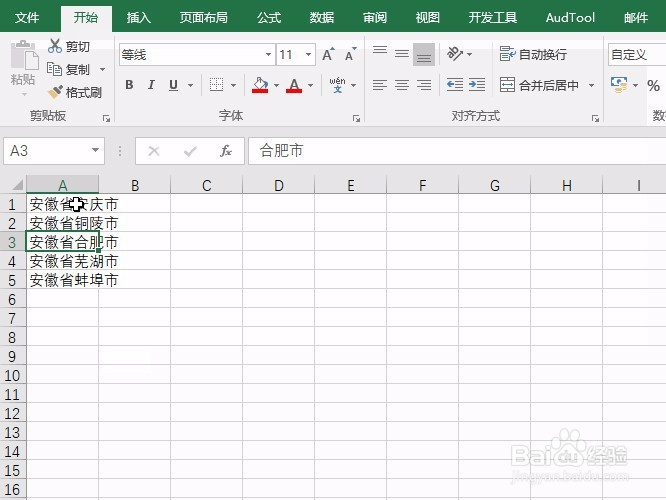
4、确定后即可看到结果,但是只是显示有安徽省,实际内容并无
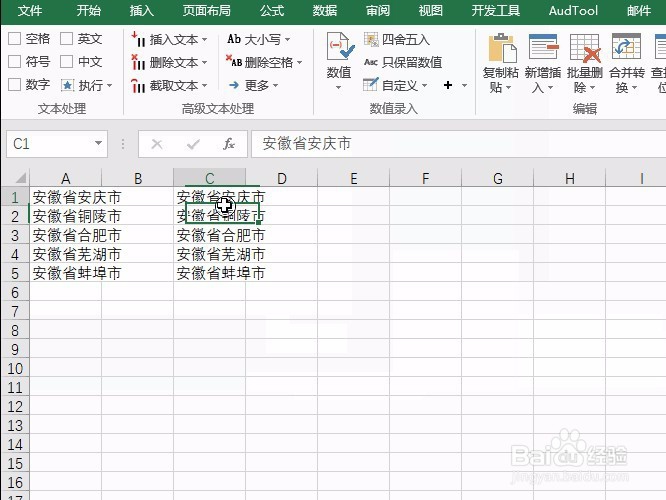
5、我们再来看插件的操作,选中文本内容
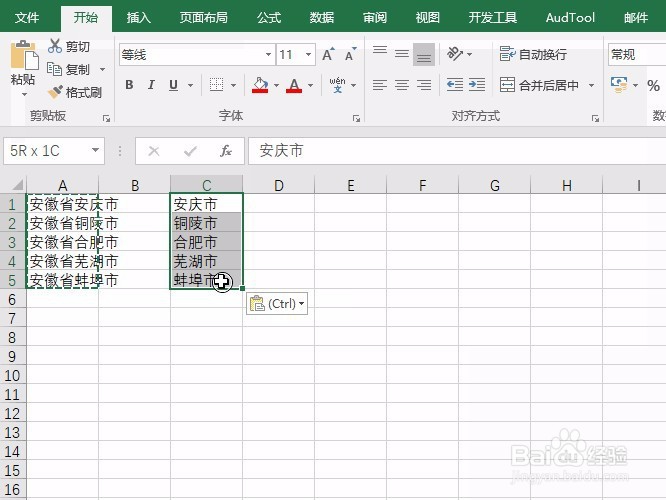
6、选择方方格子插件
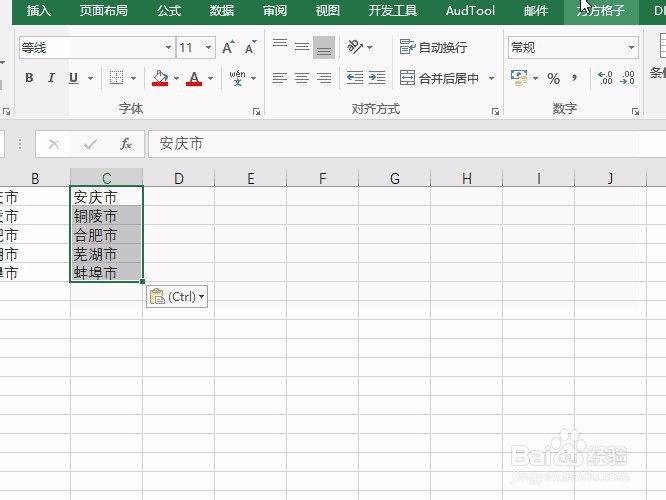
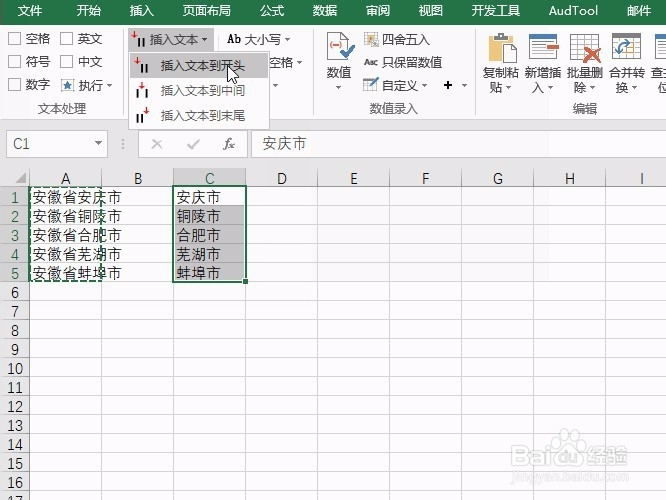
7、然后选择插入文本到开头的操作
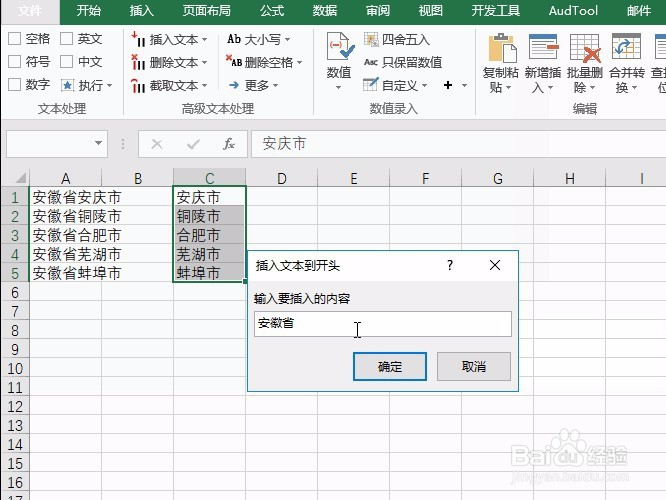
8、弹出对话框我们只需要输入安徽省
9、确定后即可实际添加安徽省到文本开头
时间:2026-05-02 07:33:27
1、第一种选中文本内容
2、按ctrl+1打开格式设置对话框并选择自定义按钮
3、然后直接输入格式安徽省@
4、确定后即可看到结果,但是只是显示有安徽省,实际内容并无
5、我们再来看插件的操作,选中文本内容
6、选择方方格子插件
7、然后选择插入文本到开头的操作
8、弹出对话框我们只需要输入安徽省
9、确定后即可实际添加安徽省到文本开头
