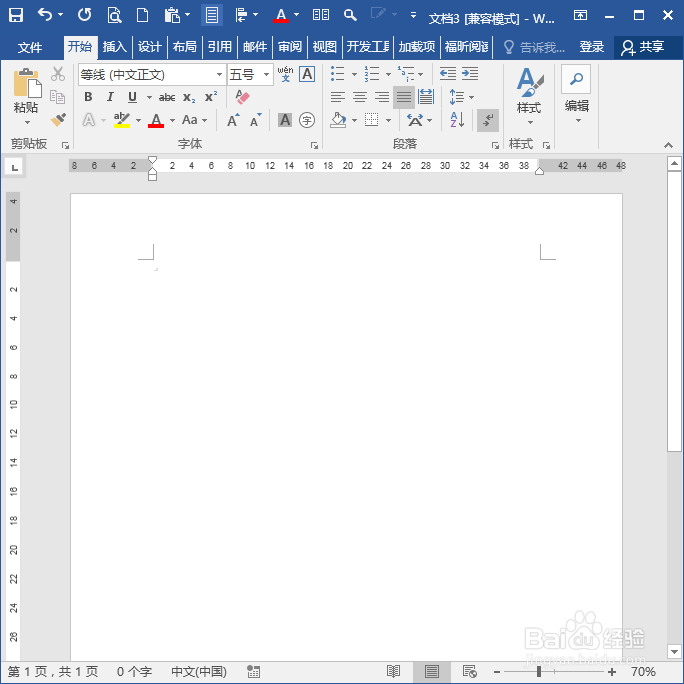
1、打开Word,建立空白文档。
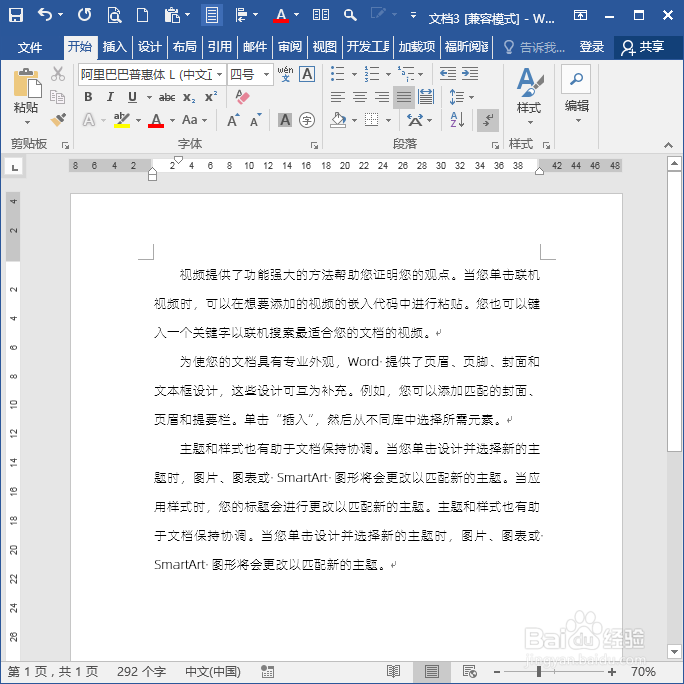
2、在文档中录入正文文字,为方便演示,录入三段文字。
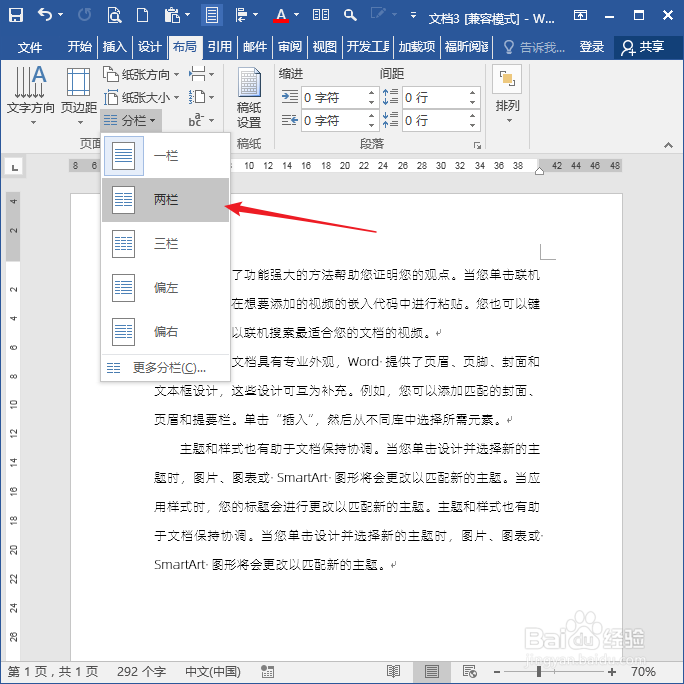
3、点击布局选项卡下的分栏,选择需要的栏数。
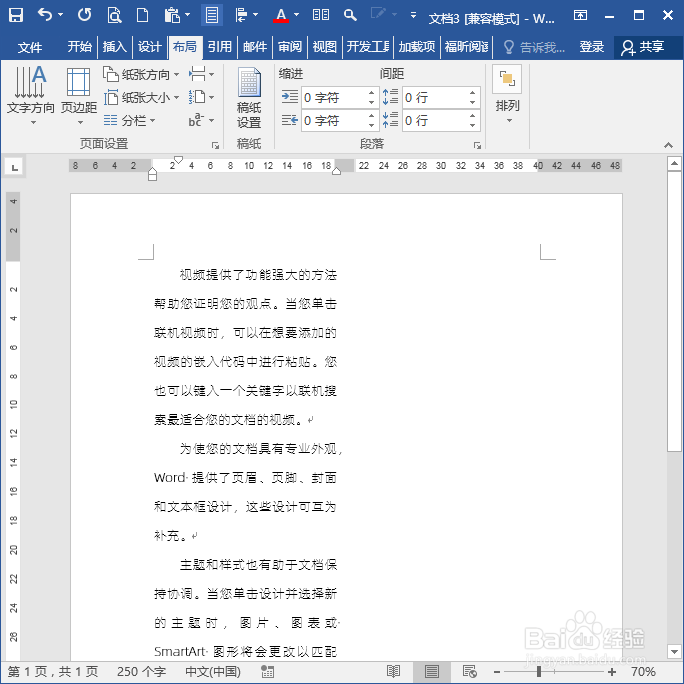
4、这样就把文字变成了两栏版式。
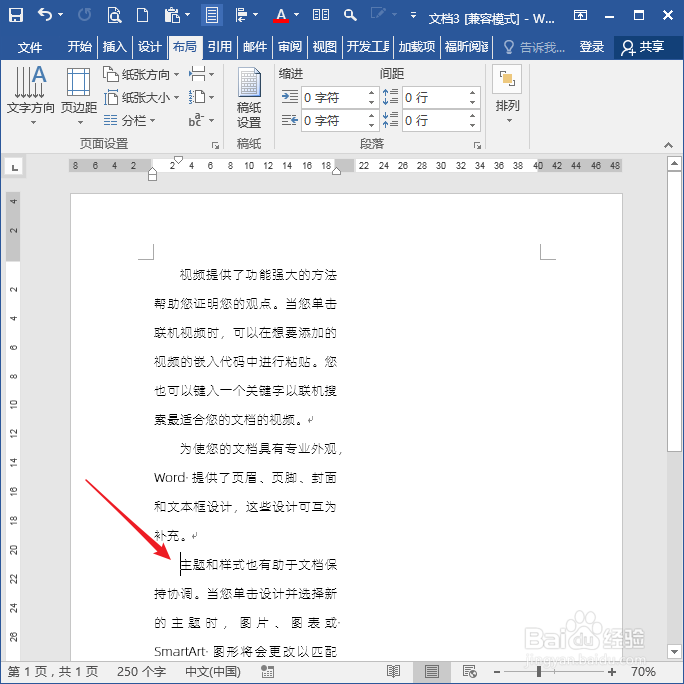
5、但是,需要把第三段文字变成位于页面右侧的一栏。将光标置于第三段文字的前方。
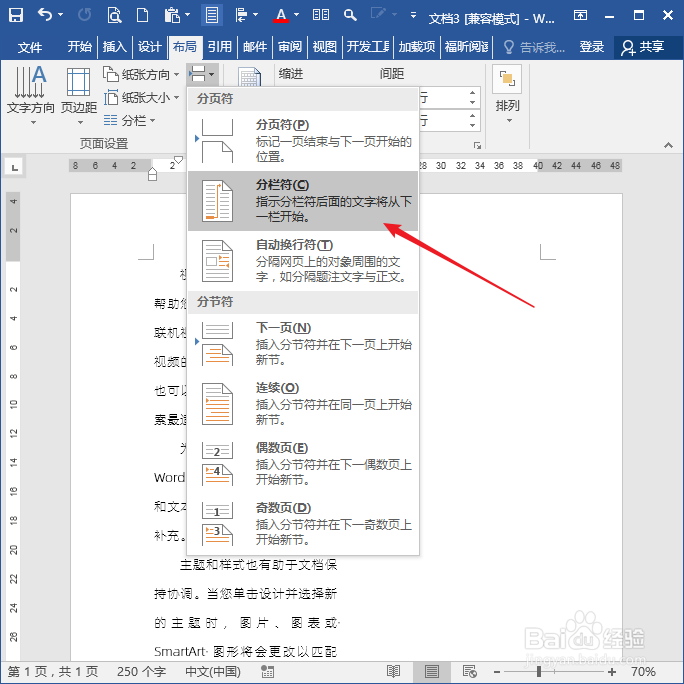
6、然后点击页面设置中的分栏符。
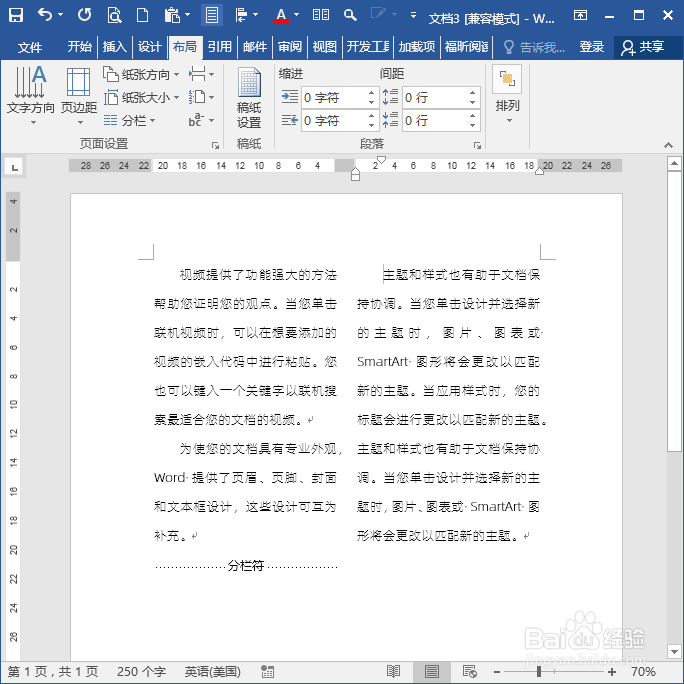
7、这样,从第三段开始,第三段及以后的文字就变成了第二栏位于页面右侧。
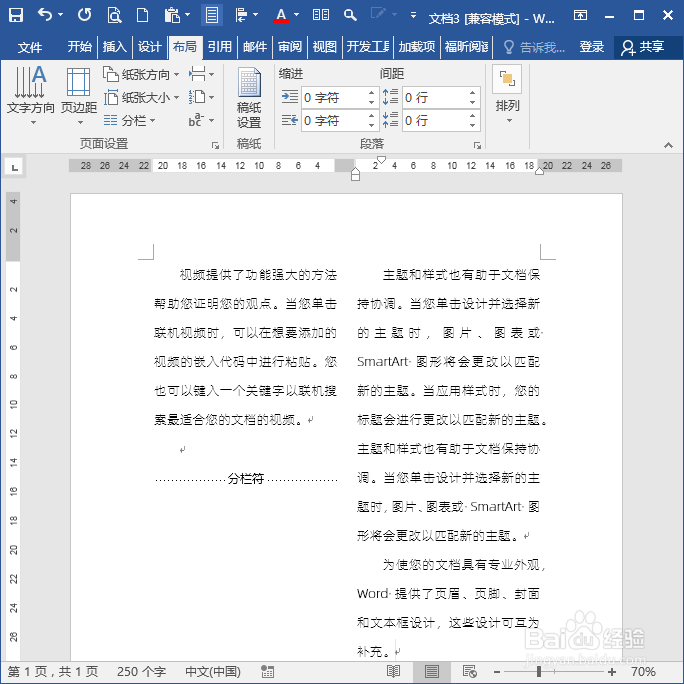
8、然后可以在左侧或右侧的分栏中独立编辑文字,两栏之间互不影响。
时间:2026-04-24 20:11:23
1、打开Word,建立空白文档。
2、在文档中录入正文文字,为方便演示,录入三段文字。
3、点击布局选项卡下的分栏,选择需要的栏数。
4、这样就把文字变成了两栏版式。
5、但是,需要把第三段文字变成位于页面右侧的一栏。将光标置于第三段文字的前方。
6、然后点击页面设置中的分栏符。
7、这样,从第三段开始,第三段及以后的文字就变成了第二栏位于页面右侧。
8、然后可以在左侧或右侧的分栏中独立编辑文字,两栏之间互不影响。
