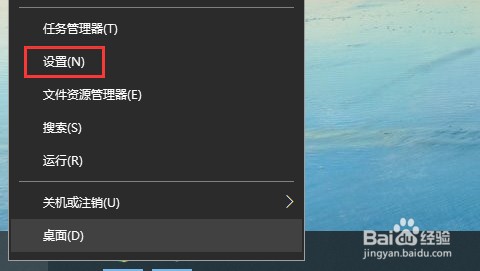
1、如图所示,右键开始菜单按钮,点击“设置”。
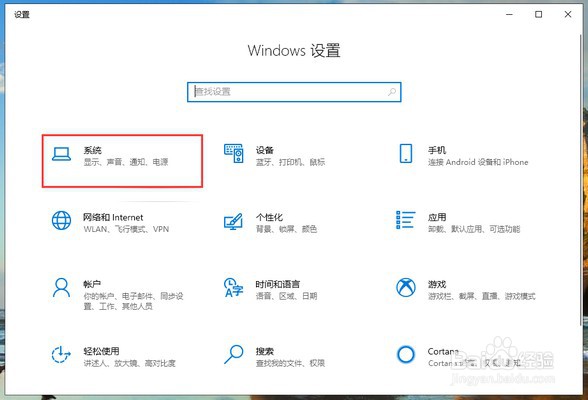
2、如图所示,点击“系统”。
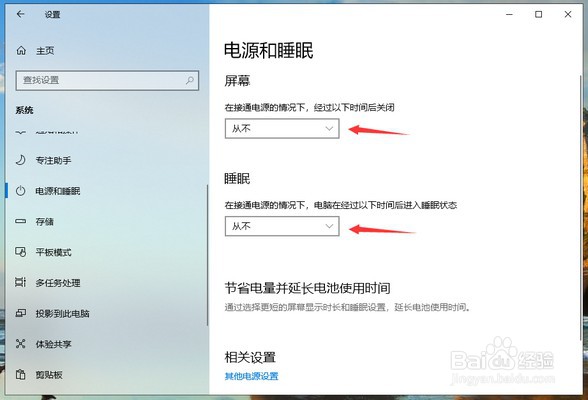
3、点击左侧的“电源和睡眠”,分别设置屏幕关闭时间和睡眠时间为“从不”,使电脑不会进入熄屏睡眠状态。
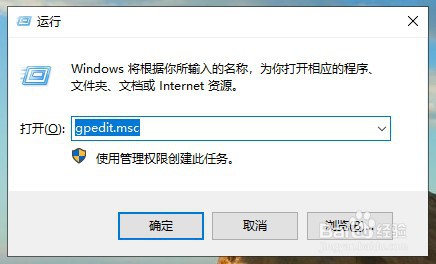
4、快捷键win+r打开运行窗口,输入“gpedit.msc”,点击“确定”。
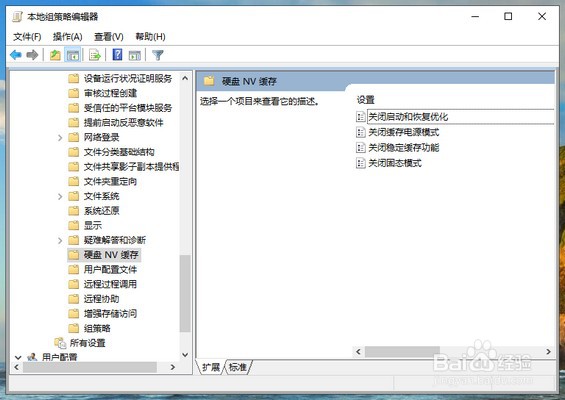
5、依次打开“管理模板”→“系统”→“硬盘NV缓存”,将右侧所有设置均改为“已启用”状态即可。
时间:2026-04-22 13:29:39
1、如图所示,右键开始菜单按钮,点击“设置”。
2、如图所示,点击“系统”。
3、点击左侧的“电源和睡眠”,分别设置屏幕关闭时间和睡眠时间为“从不”,使电脑不会进入熄屏睡眠状态。
4、快捷键win+r打开运行窗口,输入“gpedit.msc”,点击“确定”。
5、依次打开“管理模板”→“系统”→“硬盘NV缓存”,将右侧所有设置均改为“已启用”状态即可。
