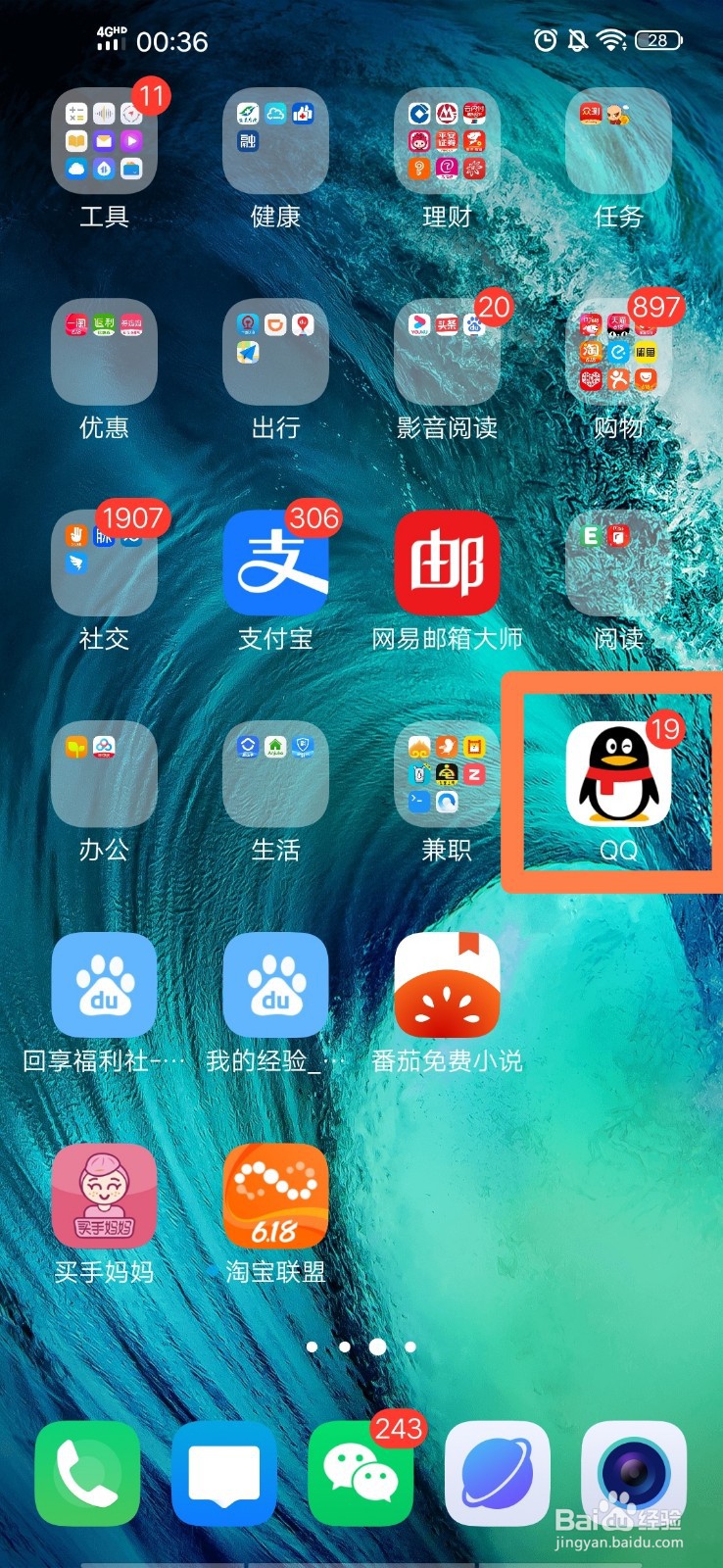
1、解锁手机,找到“QQ”后,单击进入
2、单击左上角的QQ头像

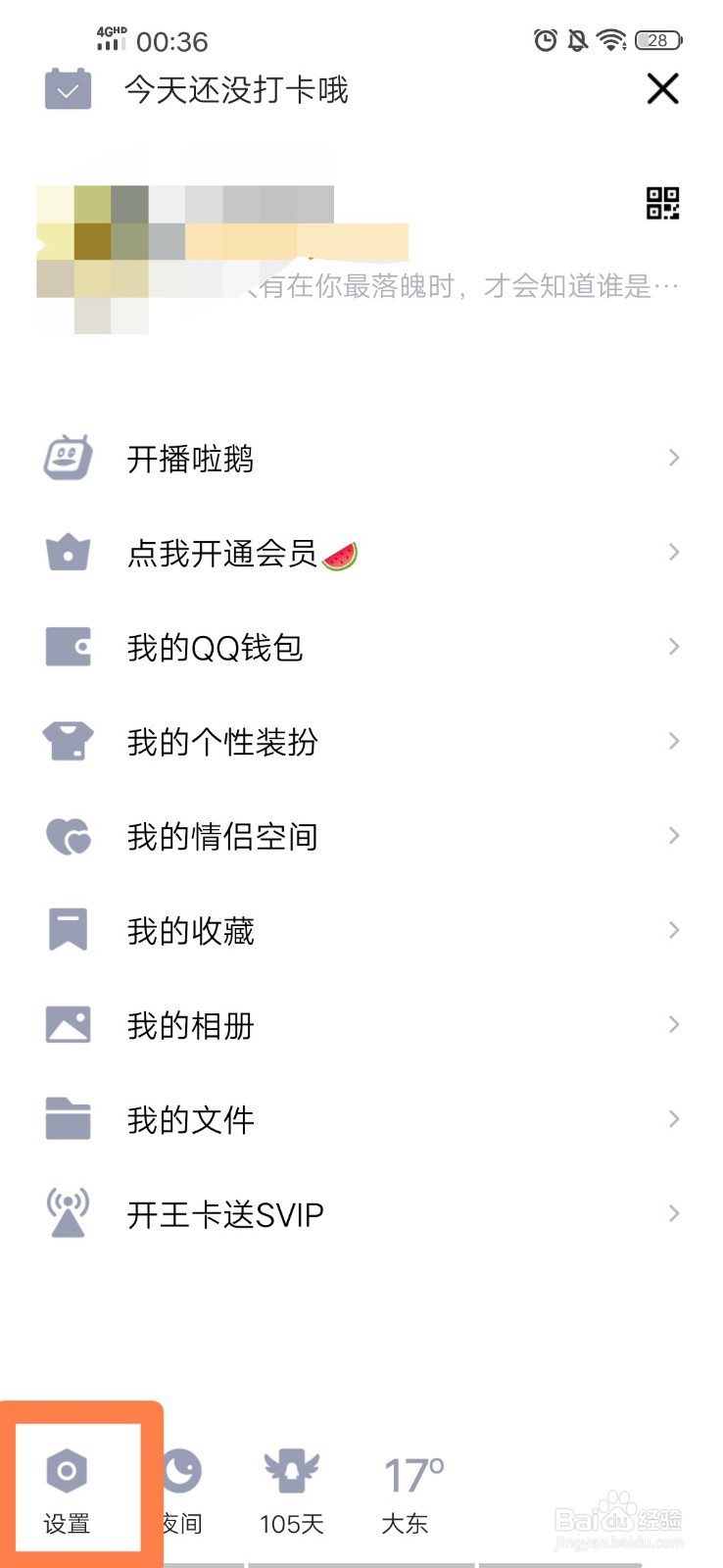
3、单击左下角“设置”
4、单击进入“通用”

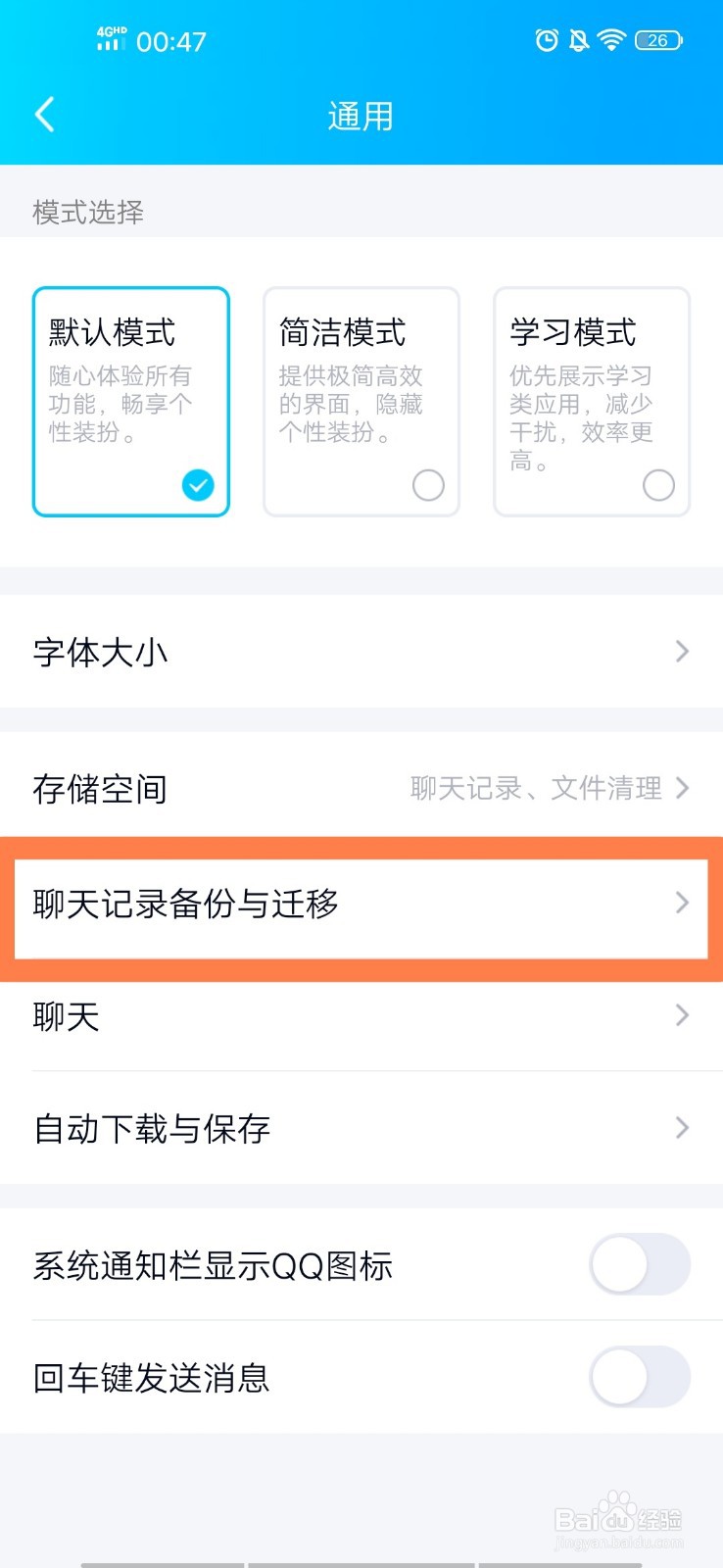
5、单击进入“聊天记录备份与迁移”
6、点击“迁移聊天记录到另一台设备”

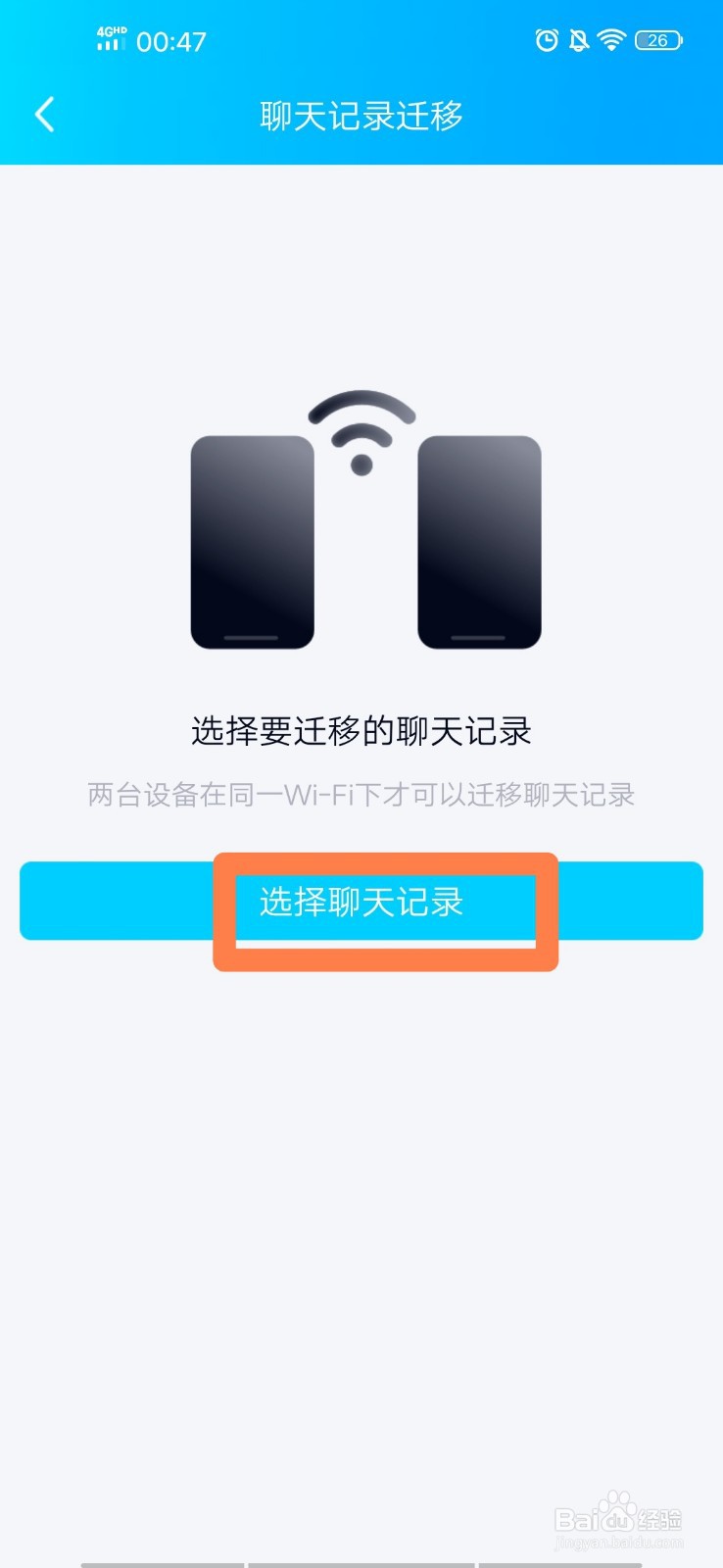
7、单击“选择聊天记录”
8、选择要迁移的聊天记录(可多选)后,单击“下一步”

9、使用另一部手机打开QQ,扫描本手机显示出的二维码,即可完成迁移

1、【1】解锁手机,找到“QQ”后,单击进入
【2】单击左上角的QQ头像
【3】单击左下角“设置”
【4】单击进入“通用”
【5】单击进入“聊天记录备份与迁移”
【6】点击“迁移聊天记录到另一台设备”
【7】单击“选择聊天记录”
【8】选择要迁移的聊天记录(可多选)后,单击“下一步”
【9】使用另一部手机打开QQ,扫描本手机显示出的二维码,即可完成迁移
