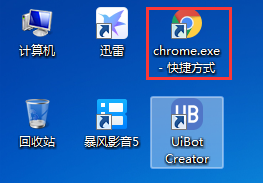
1、第一步:打开Chrome浏览器,如下图所示。
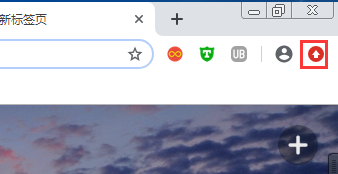
2、第二步:点击首页右上角的【自定义和控制】图标选项,如下图所示。
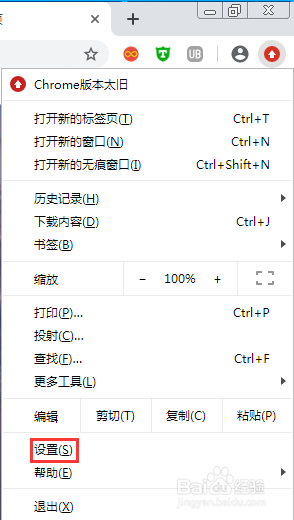
3、第三步:在弹出的菜单列表中,点击【设置】选项,如下图所示。
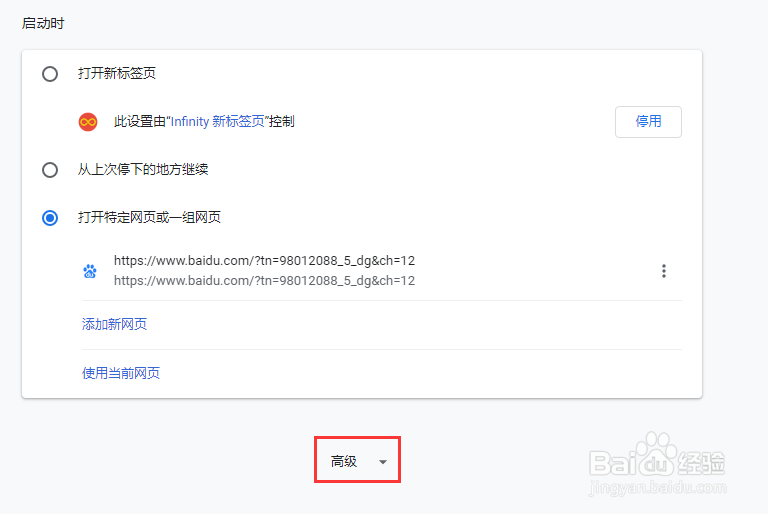
4、第四步:在【设置】页面中,点击【高级】,如下图所示。
5、第五步:然后下拉找到并点击会【清除浏览数据】选项,如下图所示。

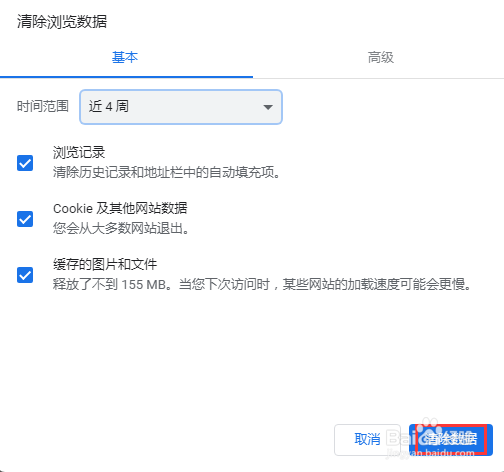
6、第六步:在【清除浏览数据】页面中,点击【时间下拉框】选择你要删除的时间范围,再点击【清除数据】选项,如下图所示。
时间:2026-04-22 02:34:03
1、第一步:打开Chrome浏览器,如下图所示。
2、第二步:点击首页右上角的【自定义和控制】图标选项,如下图所示。
3、第三步:在弹出的菜单列表中,点击【设置】选项,如下图所示。
4、第四步:在【设置】页面中,点击【高级】,如下图所示。
5、第五步:然后下拉找到并点击会【清除浏览数据】选项,如下图所示。
6、第六步:在【清除浏览数据】页面中,点击【时间下拉框】选择你要删除的时间范围,再点击【清除数据】选项,如下图所示。
