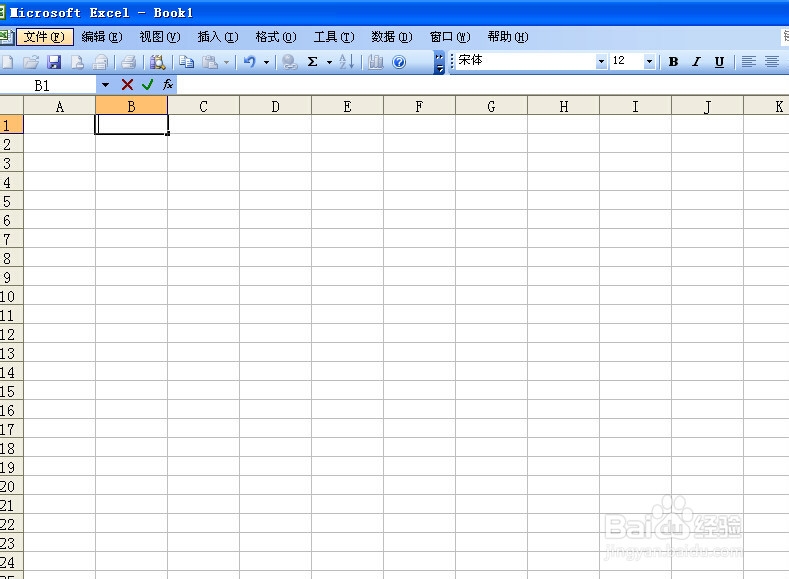
1、找到Excel软件双击打开。

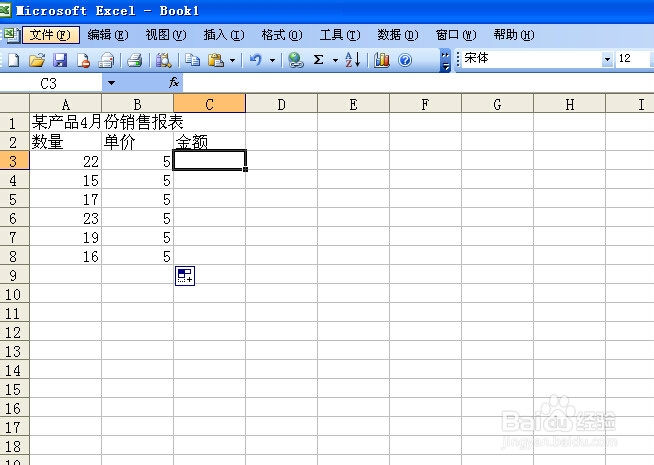
2、新建一个表格,例如“某产品4月份销售报表”,在“数量”“单价”字段下分别输入数据。
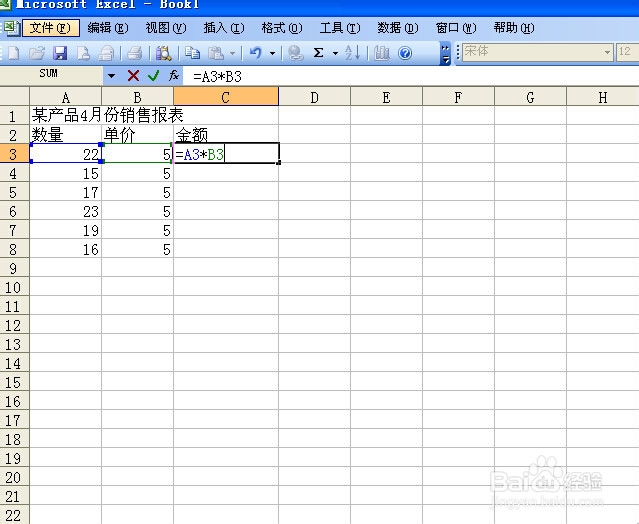
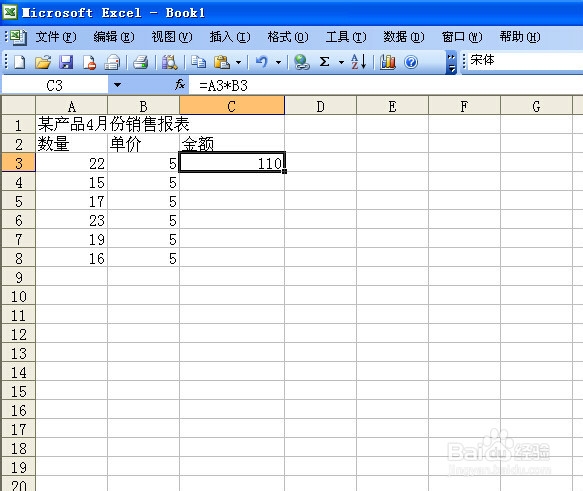
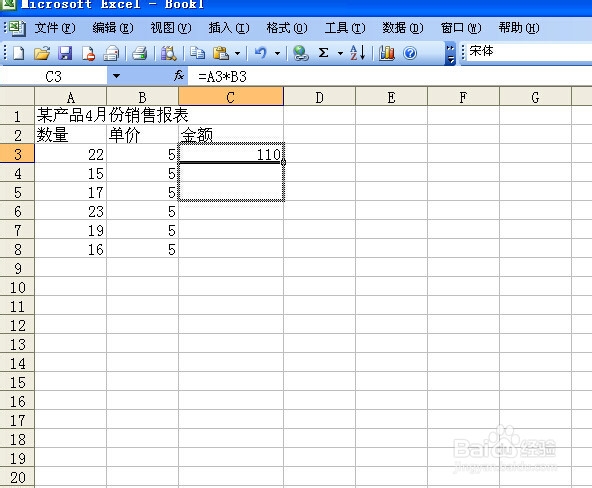
3、在单元格C3中输入公式“=A3*B3",然后按回车键,在C3单元格中出现单元格A3和B3的乘积。
4、将鼠标移到C3单元格右下角,那里会出现一个实心的黑“十”字标记,左键按住黑“十”字下拉,其他A列和B列的乘积分别在C列中出现。
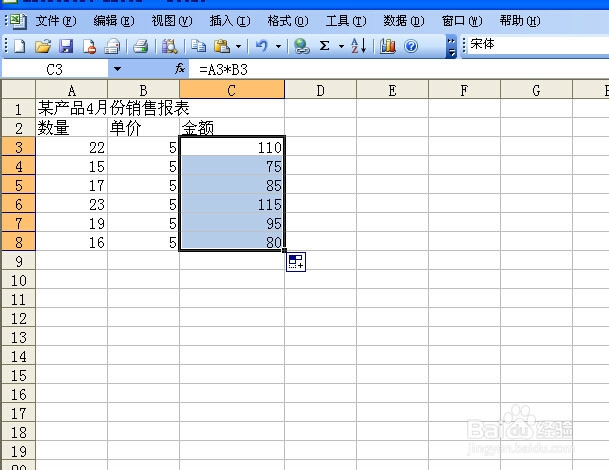
5、按住鼠标左键选定C列数据。
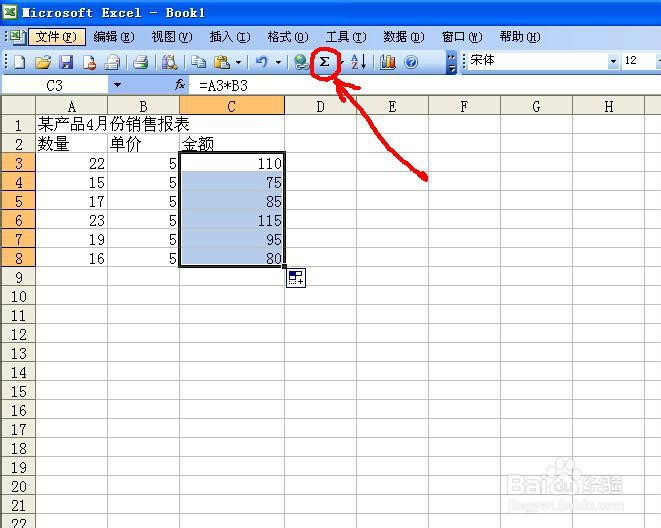
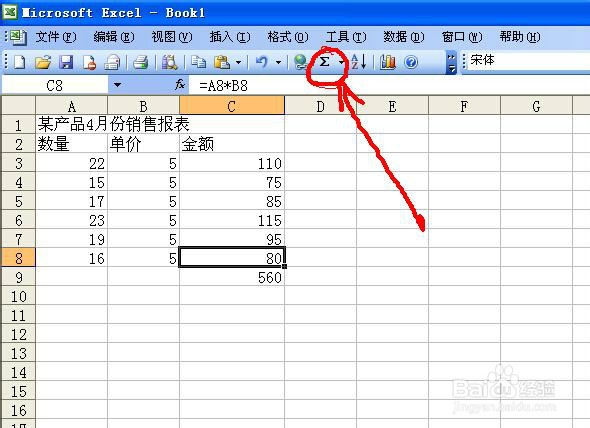
6、点击工具栏中的合计按钮(红箭头标注的地方),在C列最下方出现总合计数。
时间:2026-04-24 02:07:04
1、找到Excel软件双击打开。
2、新建一个表格,例如“某产品4月份销售报表”,在“数量”“单价”字段下分别输入数据。
3、在单元格C3中输入公式“=A3*B3",然后按回车键,在C3单元格中出现单元格A3和B3的乘积。
4、将鼠标移到C3单元格右下角,那里会出现一个实心的黑“十”字标记,左键按住黑“十”字下拉,其他A列和B列的乘积分别在C列中出现。
5、按住鼠标左键选定C列数据。
6、点击工具栏中的合计按钮(红箭头标注的地方),在C列最下方出现总合计数。
