在Word中如何输入带有圆圈的数字

 时间:2026-05-18 21:29:15

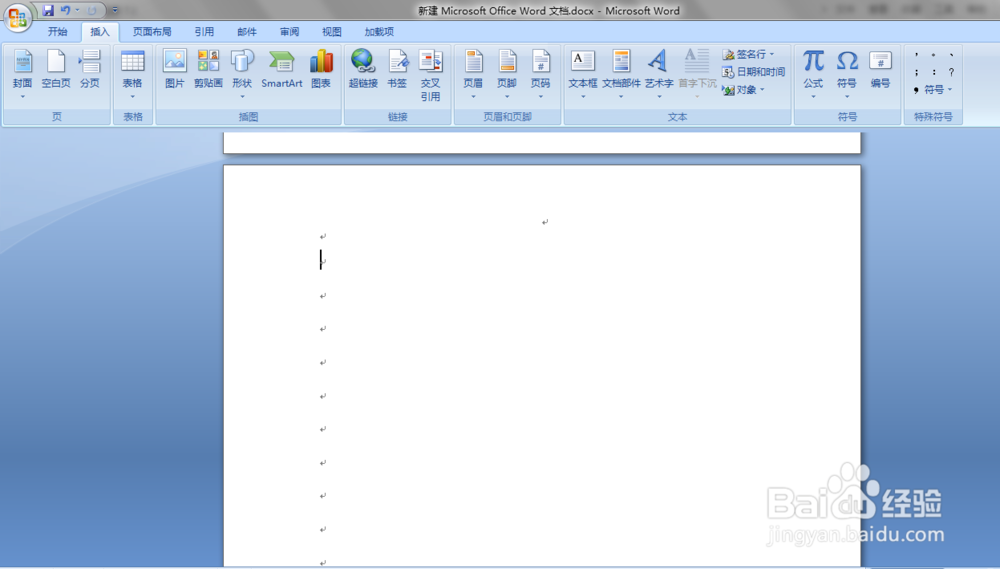
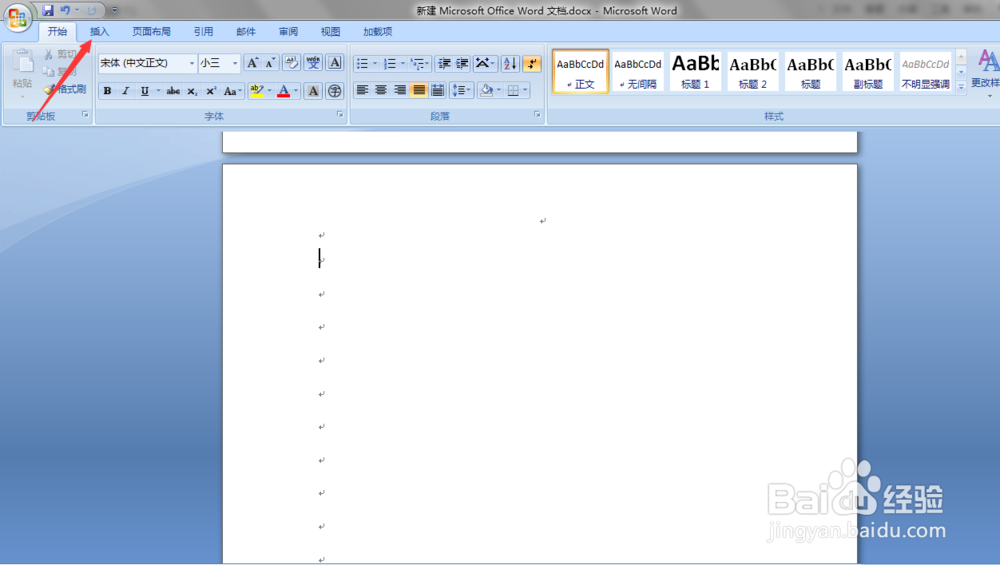
1、双击打开Word,点击如下图红色箭头所示的“插入”字样。
在Word中如何输入带有圆圈的数字

2、点击过后会出现如下图所示的界面。

在Word中如何输入带有圆圈的数字

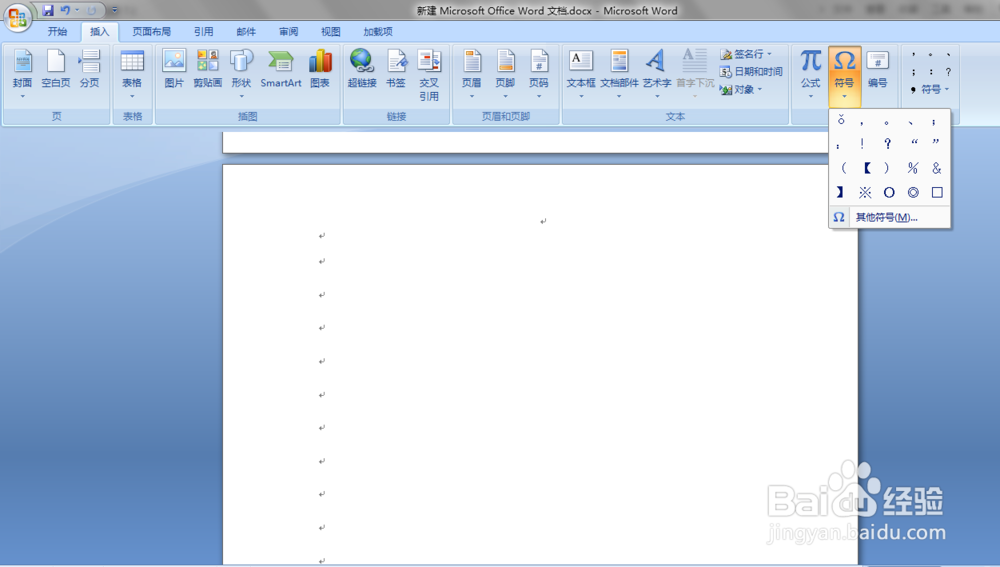
3、在如下的界面的右侧寻找“符号”字样并进行点击,如下图红色箭头所示。

在Word中如何输入带有圆圈的数字

4、点击过后会出现如下图所示界面。

在Word中如何输入带有圆圈的数字

5、点击如下图红色箭头所示的“其他符号(M)”字样。

在Word中如何输入带有圆圈的数字

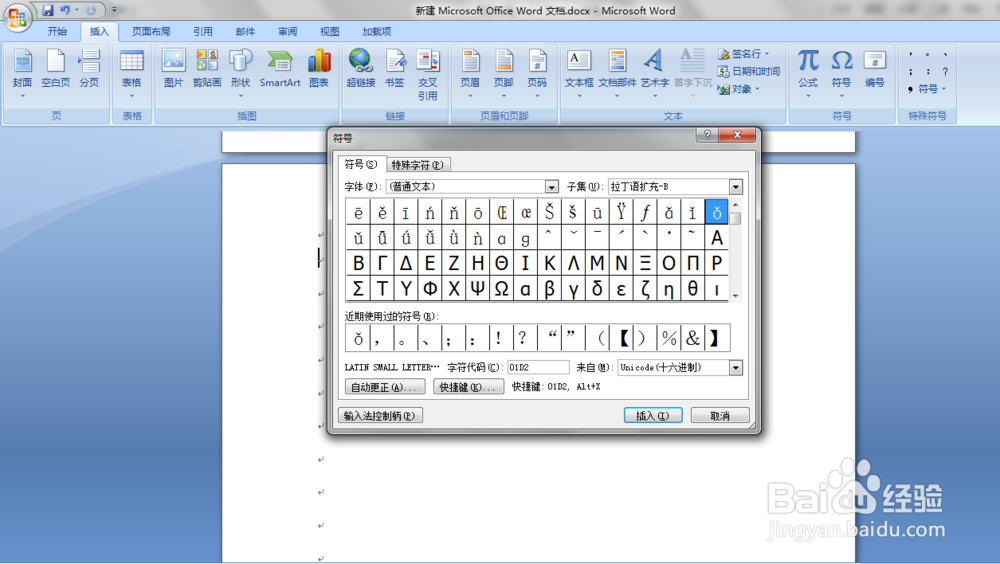
6、点击过后会出现如下图所示的提醒框。

在Word中如何输入带有圆圈的数字

7、在红色箭头所示的位置选择“带括号的字母数字”。

在Word中如何输入带有圆圈的数字

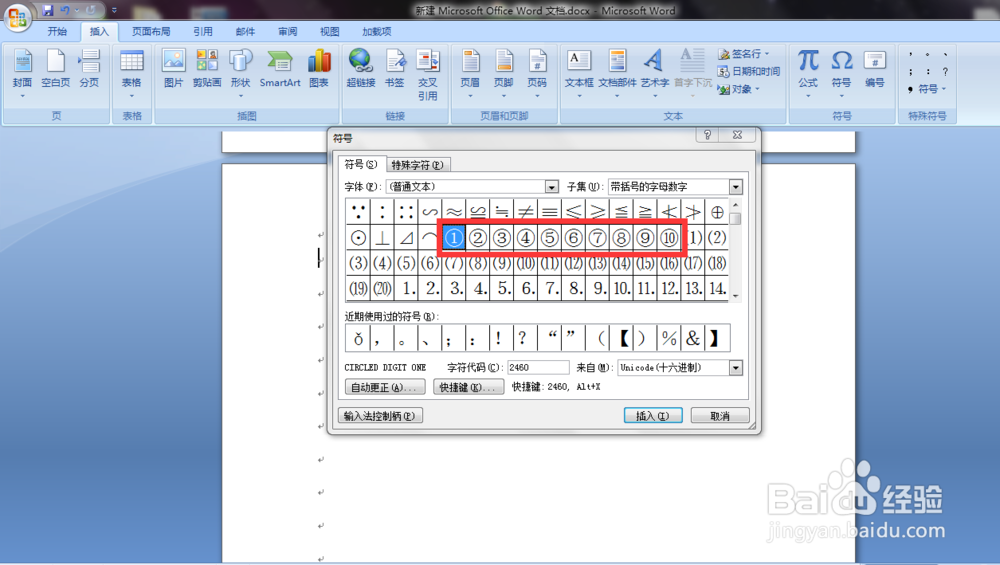
8、选择过后便会看到带有圆圈的数字,如下图红色框所示。

在Word中如何输入带有圆圈的数字

9、选择需要的数字,然后点击如下图红色箭头所示的“插入”字样。

在Word中如何输入带有圆圈的数字

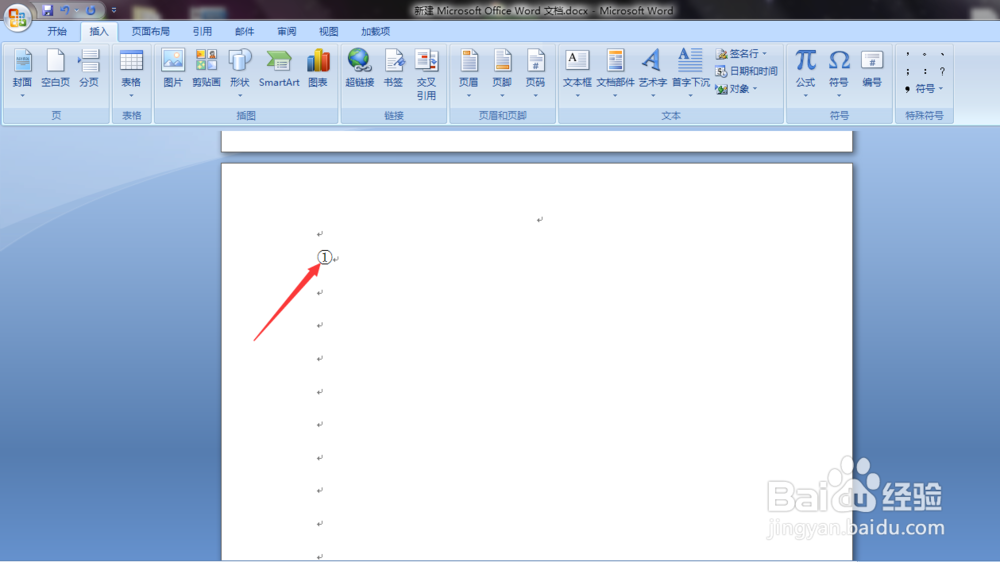
10、如下图所示,插入成功。

在Word中如何输入带有圆圈的数字

  • Word长文档中快速到达指定页面:[1]页码直达
  • 如何使word文档更美观——在word文档里添加表格
  • WORD中如何用+-号制作表格
  • word怎么绘制组织结构图
  • word文档如何给文本添加下划线
  • 热门搜索
    贝贝生活日记 螃蟹怎么洗干净视频 怎么用万用表测电阻 脸颊两边反复长痘痘是什么原因引起的 冲气娃娃怎么用 网上怎么能赚钱 六神丸如何延时 密西西比河上的生活 埃索达怎么去 c反应蛋白高说明什么