1、右键点击此电脑,在打开的菜单项中,选择管理;

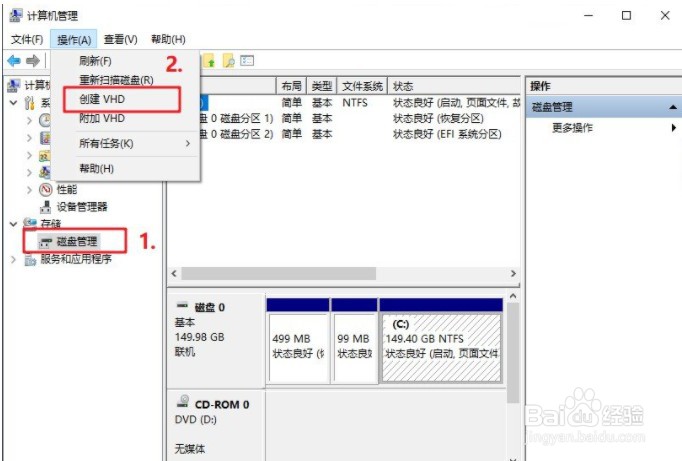
2、计算机管理窗口中,先点击存储下的磁盘管理,再点击顶部工具栏操作,在打开的下拉菜单项中,选择创建 VHD;
3、创建和附加虚拟硬盘窗口中,对位置/虚拟硬盘大小/虚拟硬盘类型参数进行设置;

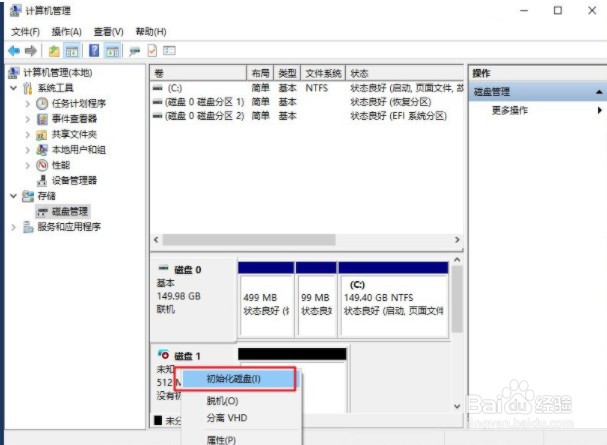
4、创建完成后,右键点击刚创建的虚拟磁盘,在打开的菜单项中,选择初始化磁盘;
5、初始化磁盘窗口,参数可以直接默认,然后点击确定即可;

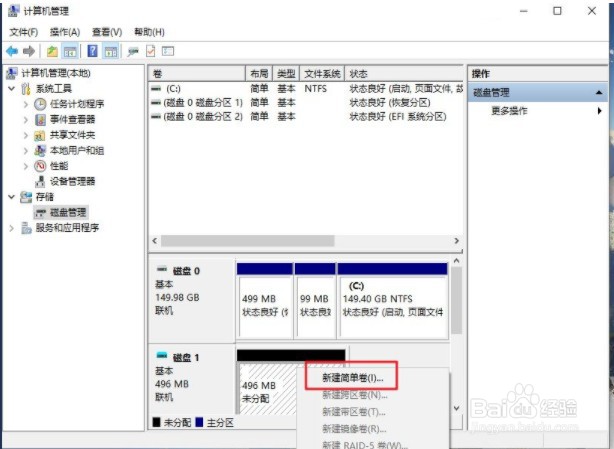
6、再次右键未分配的虚拟磁盘,在打开的菜单项中,选择新建简单卷,然后根据新建简单卷向导,一步步操作即可;
时间:2026-04-21 21:58:46
1、右键点击此电脑,在打开的菜单项中,选择管理;
2、计算机管理窗口中,先点击存储下的磁盘管理,再点击顶部工具栏操作,在打开的下拉菜单项中,选择创建 VHD;
3、创建和附加虚拟硬盘窗口中,对位置/虚拟硬盘大小/虚拟硬盘类型参数进行设置;
4、创建完成后,右键点击刚创建的虚拟磁盘,在打开的菜单项中,选择初始化磁盘;
5、初始化磁盘窗口,参数可以直接默认,然后点击确定即可;
6、再次右键未分配的虚拟磁盘,在打开的菜单项中,选择新建简单卷,然后根据新建简单卷向导,一步步操作即可;
