如何防止Word文档被修改或者复制?

 时间:2026-04-22 17:41:18

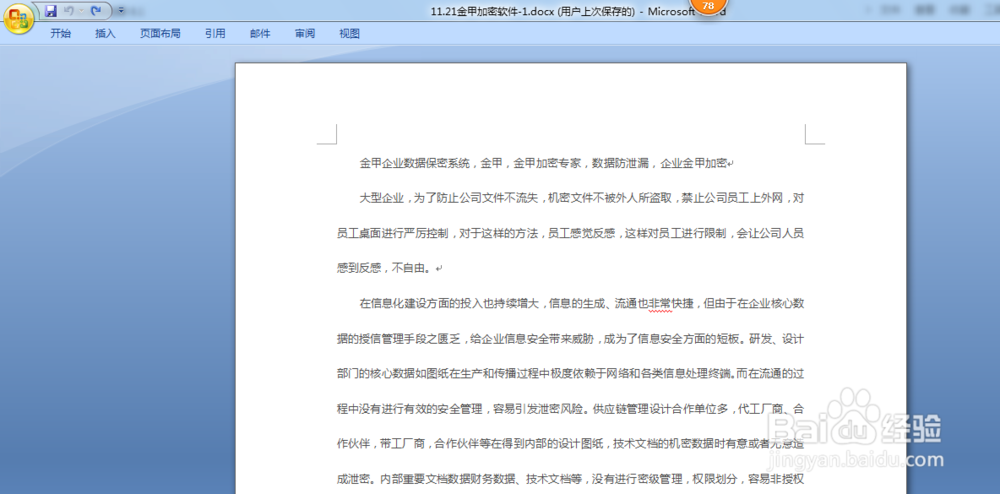
1、开已经编辑好的文档。这些文档是可以任意修改的。
如何防止Word文档被修改或者复制?

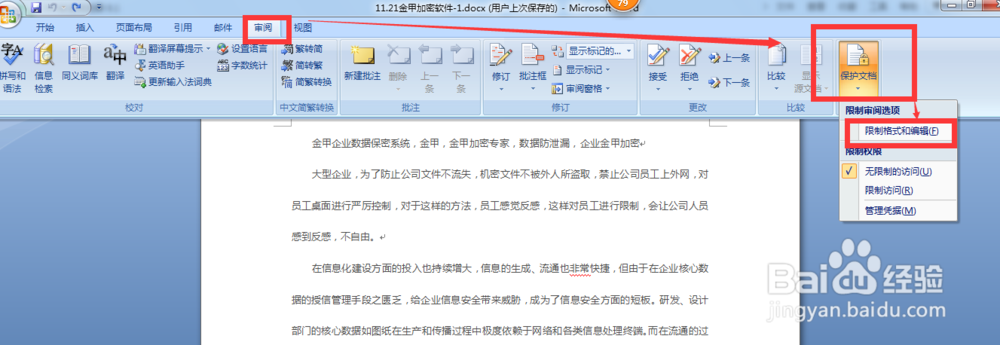
2、选择“审阅”,然后再选择右边的“保护文档”按钮,在下拉菜单中选择“限制格式和编辑”
如何防止Word文档被修改或者复制?

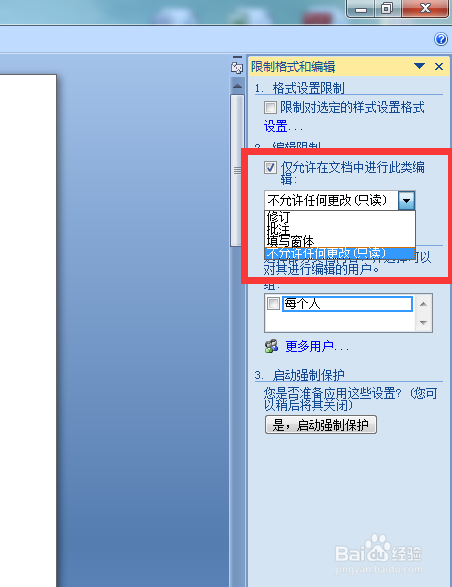
3、在编辑限制下面有一个“仅允许在文档中进行此类编辑”勾选上。然后在下拉菜单里面选择“填写窗体”。
如何防止Word文档被修改或者复制?

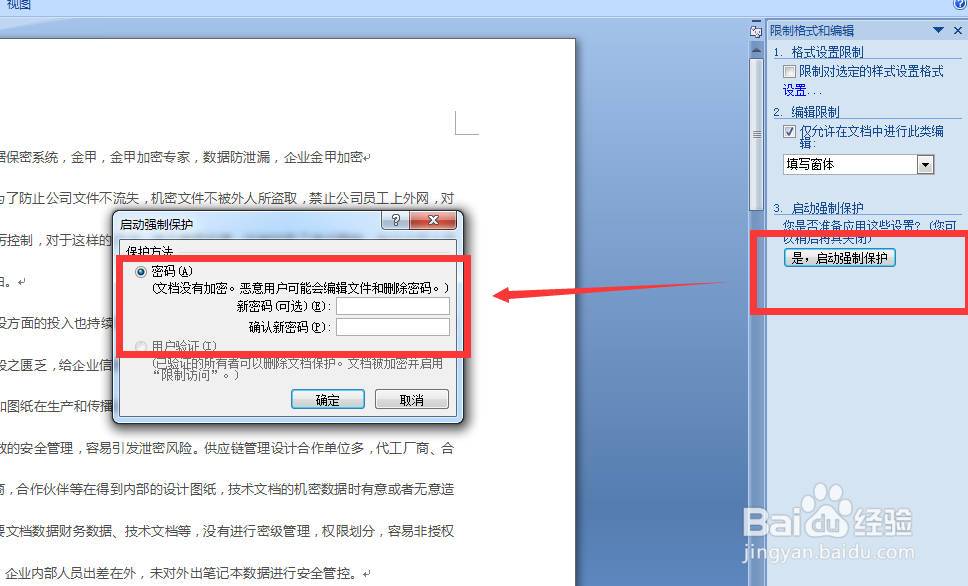
4、在密码框中,输入保护密码。密码是输入两次,并且必须是一样的。然后点击确定,密码就设置成功了。
如何防止Word文档被修改或者复制?

5、设置完之后的文档的内容已经保护了,只能查看文档了。

1、安装一款加密软件
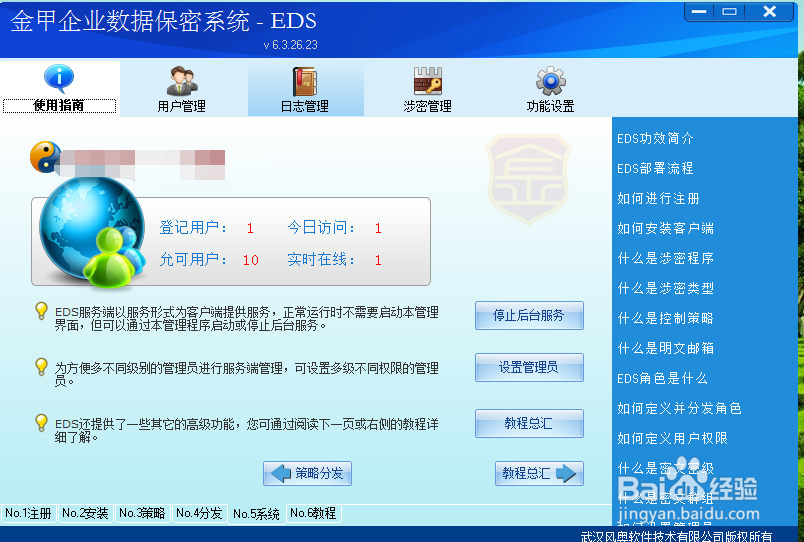
如何防止Word文档被修改或者复制?

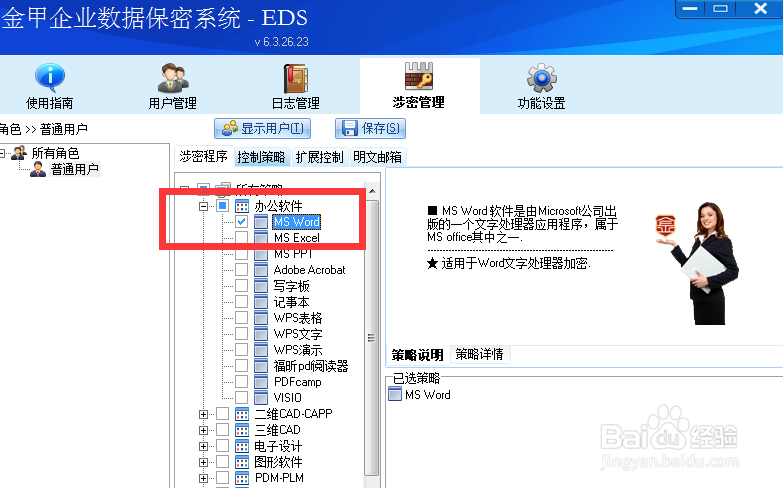
2、对Word文档进行文档保护设置(这里找到”控制策略“--”涉密程序“--”Word“),然后保存即可
如何防止Word文档被修改或者复制?

3、最后在”控制策略“--”控制策略“里面找到,限制加密文件的拷贝!保存,即可实现操作!

  • 怎么调整文字与下划线的距离
  • 360浏览器中网页游戏工具栏如何设置?
  • Python教程:[43]Word基本操作
  • 如何使用SQL Manager修改数据库表行格式
  • Kettle文本文件输入组件简单使用
  • 热门搜索
    明星减肥方法 法学方法论 夜间快速止咳的方法 家常土豆饼 回奶方法 歌曲大全免费听 痔疮很痛怎么办 瘦臀瘦腿的最快方法 虎皮尖椒的家常做法 会意字大全