1、新建一个excel
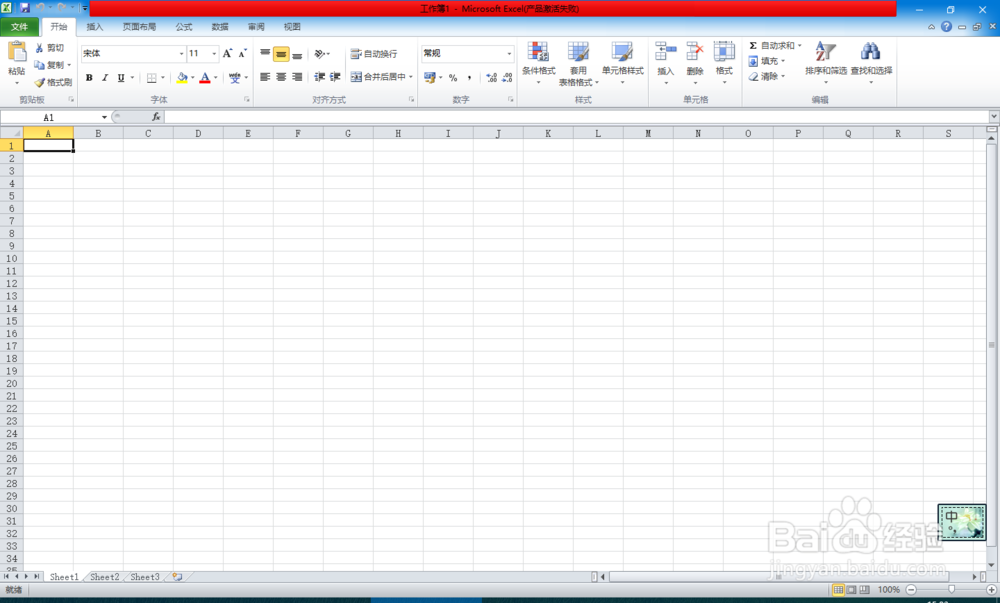
2、选中一个单元格,正常情况下,表头都是第一个单元格,所以我就选中第一个单元格,右击鼠标右键,选择“设置单元格格式”
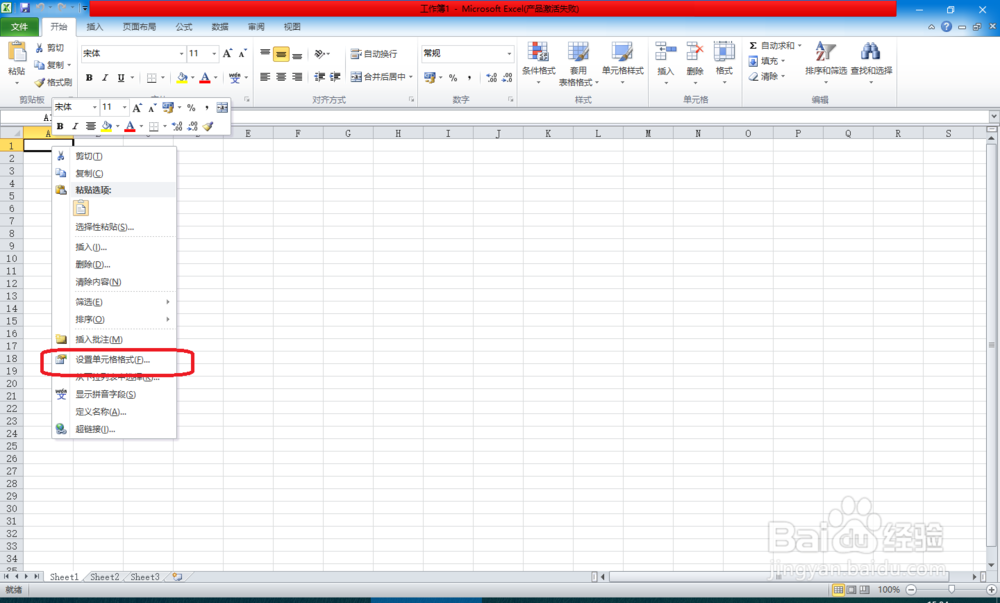
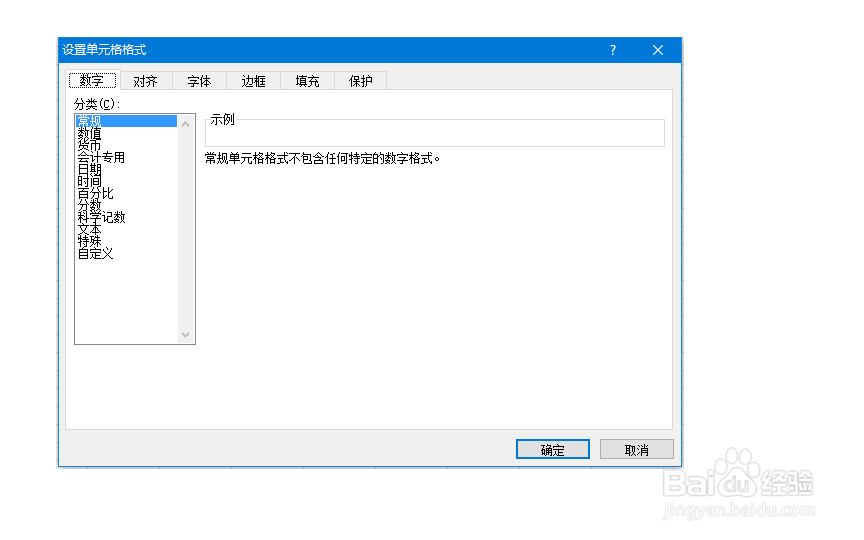
3、进入“设置单元格格式”对话框如下
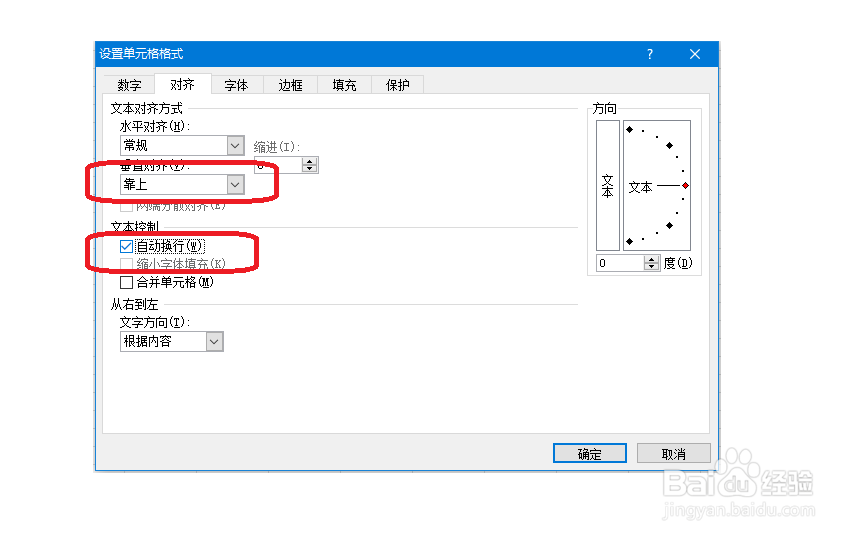
4、我们在“对齐”下进行如下设置
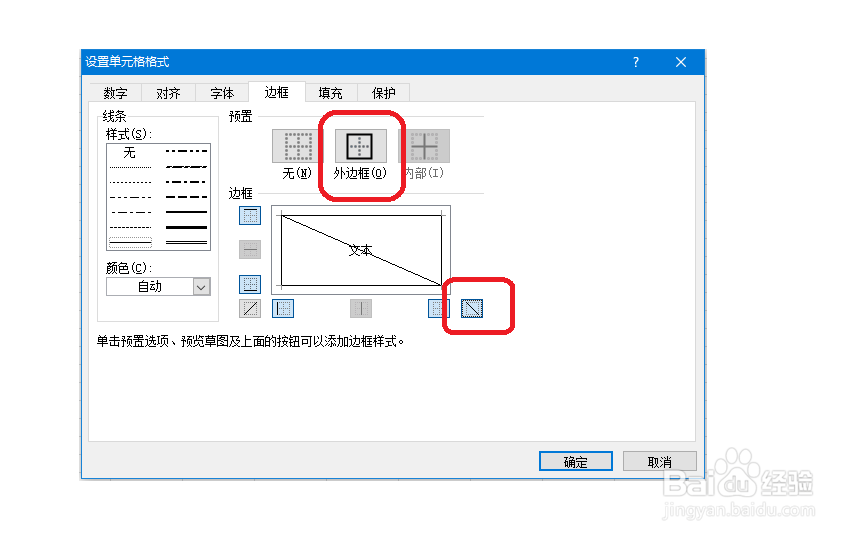
5、再切换到“边框”选项,设置如下图所示,并点击确定
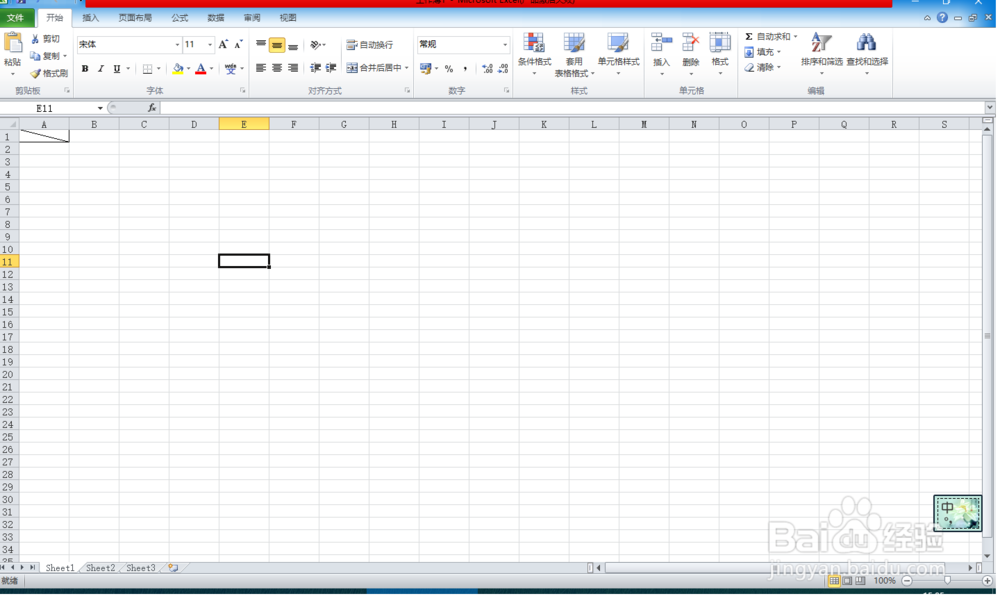
6、这时候,你回到原表格,你会看到,第一个单元格就加了一条斜线,实现了我们的需求
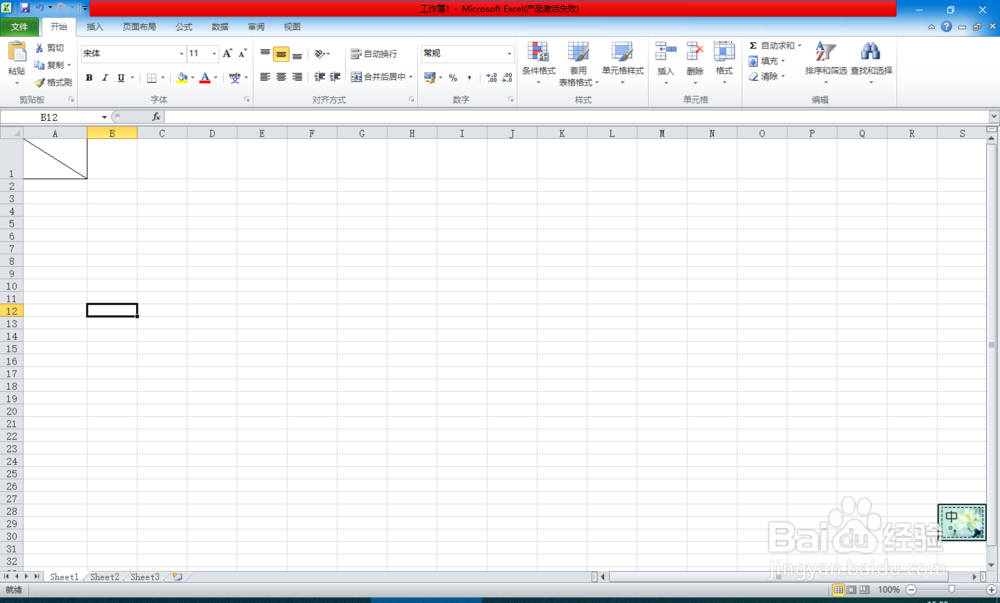
7、当然,我们需要对它的大小进行调整,使其美观实用。
时间:2026-05-06 02:10:24
1、新建一个excel
2、选中一个单元格,正常情况下,表头都是第一个单元格,所以我就选中第一个单元格,右击鼠标右键,选择“设置单元格格式”
3、进入“设置单元格格式”对话框如下
4、我们在“对齐”下进行如下设置
5、再切换到“边框”选项,设置如下图所示,并点击确定
6、这时候,你回到原表格,你会看到,第一个单元格就加了一条斜线,实现了我们的需求
7、当然,我们需要对它的大小进行调整,使其美观实用。
