电脑启动速度慢怎么办?如何加快电脑启动速度?

 时间:2026-02-15 08:22:39

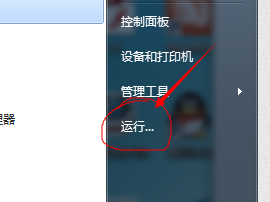
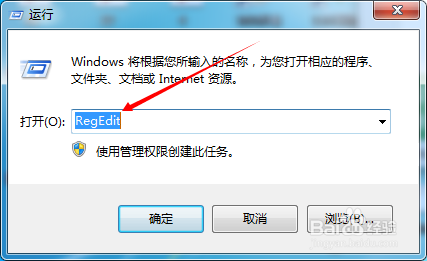
1、首先我们打开运行输入英文RegEdit。点击确认进入注册表编辑器。
电脑启动速度慢怎么办?如何加快电脑启动速度?

电脑启动速度慢怎么办?如何加快电脑启动速度?

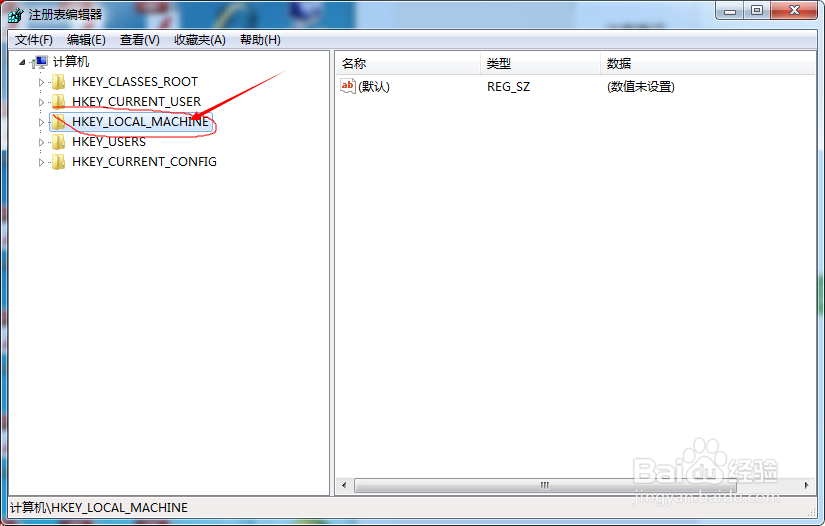
2、进入注册表编辑器页面之后,我们找到找到 HKEY_LOCAL_MACHINE
电脑启动速度慢怎么办?如何加快电脑启动速度?

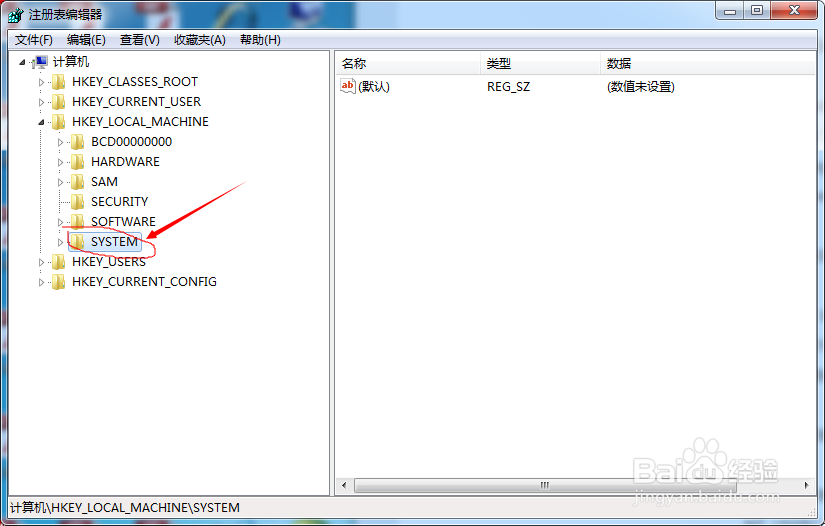
3、然后我们单击 HKEY_LOCAL_MACHINE找到SYSTEM,如下图
电脑启动速度慢怎么办?如何加快电脑启动速度?

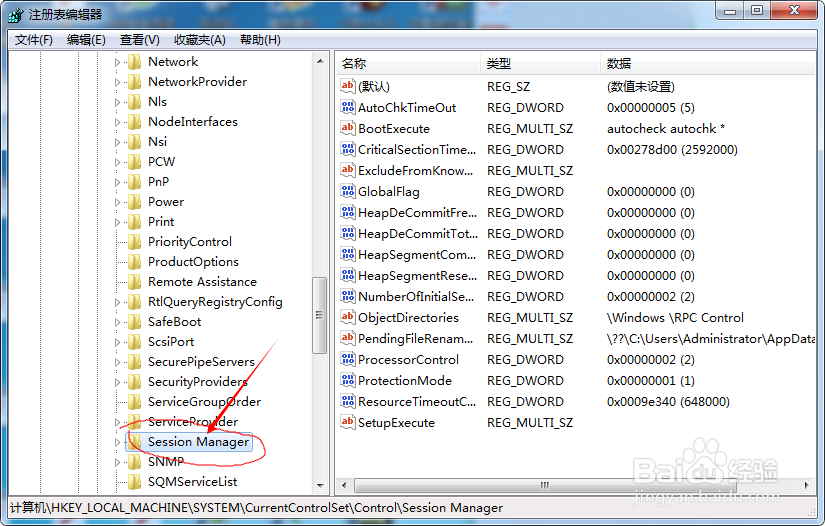
4、接下来我们再一步一步找到-----CurrentControlSet---Control----Session Manager----Memory Management-----PrefetchParameters如下图一步一步操作就可以,具体如下:

电脑启动速度慢怎么办?如何加快电脑启动速度?

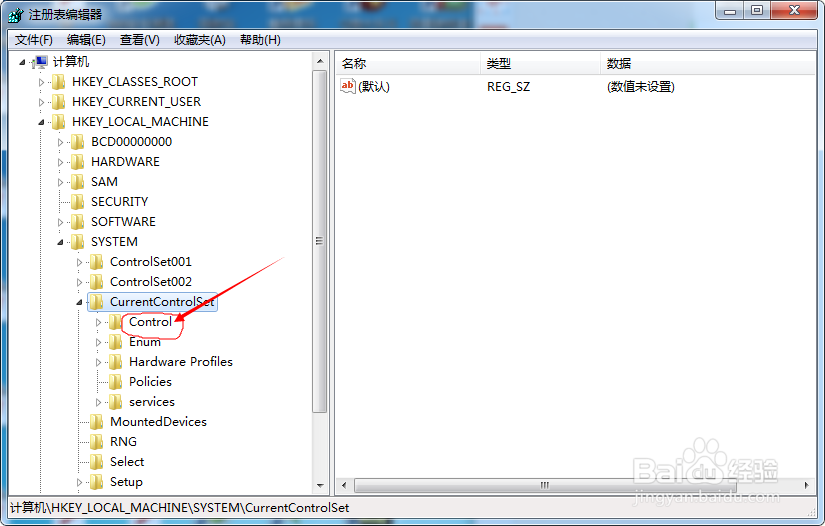
5、找到CurrentControlSet之后,我们在单击打开,在列表中找到Control
电脑启动速度慢怎么办?如何加快电脑启动速度?

6、这一列表比较多,需要往下拉才能找到,如下图:

电脑启动速度慢怎么办?如何加快电脑启动速度?

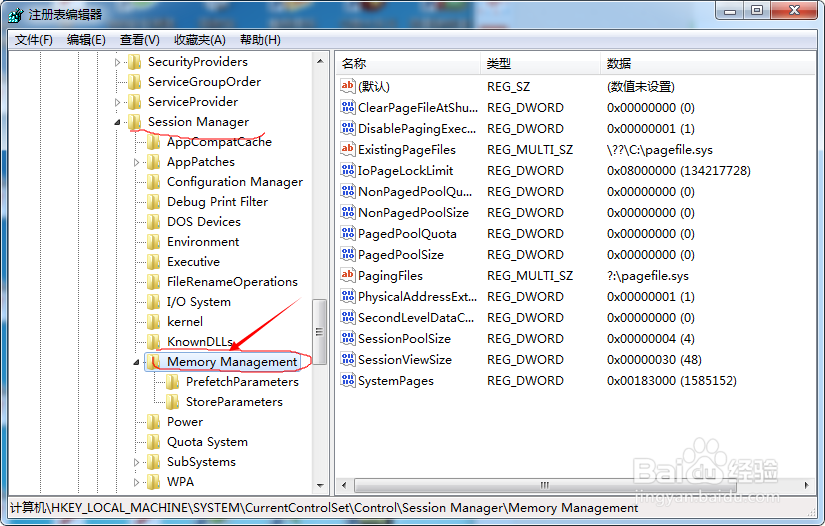
7、找到Session Manager之后打开,在列表中找到Memory Management
电脑启动速度慢怎么办?如何加快电脑启动速度?

8、再次打开Memory Management在里面找到PrefetchParameters

电脑启动速度慢怎么办?如何加快电脑启动速度?

9、然后在右边找到EnablePrefetcher主键,把它的默认值3改为1,这样滚动条滚动的时间就会减少

电脑启动速度慢怎么办?如何加快电脑启动速度?

电脑启动速度慢怎么办?如何加快电脑启动速度?

电脑启动速度慢怎么办?如何加快电脑启动速度?

  • 如何加快电脑启动速度
  • 电脑启动速度很慢
  • 电脑启动慢运行慢速度慢系统慢重装系统怎么办?
  • excel2016启动很慢怎么办 如何加快启动速度
  • PowerPoint2019启动速度慢怎么办 如何加快速度
  • 热门搜索
    酝酿是什么意思 冷暖自知是什么意思 搏斗的意思 元宵节祝福语大全 情人节祝福 送朋友的祝福语 西湖荷花什么时候开 cpu超频是什么意思 公司祝福语 圣诞贺卡祝福语