如何在Mac添加本地、网络打印机,windows打印机

 时间:2026-04-22 03:31:10

1、首先点击Apple图标,选择“系统偏好设置”,在弹出的界面中选择“打印机和扫描仪”

如何在Mac添加本地、网络打印机,windows打印机

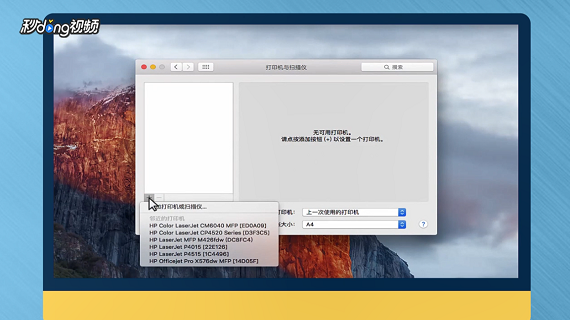
2、在弹出的界面中点击左下角加号,选择“添加打印机或扫描仪”,点击自己的打印机,并在使用里面选择自己的打印机
如何在Mac添加本地、网络打印机,windows打印机

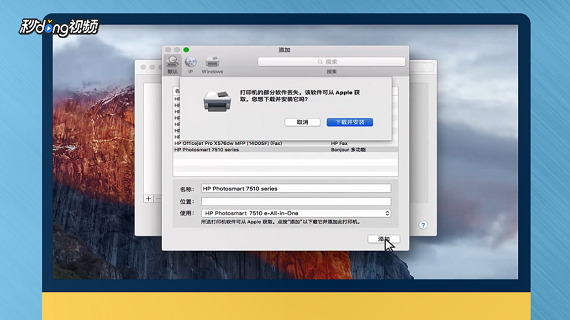
3、点击添加,在弹出的对话框中点击下载并安装即可,网络打印机与此相同
如何在Mac添加本地、网络打印机,windows打印机

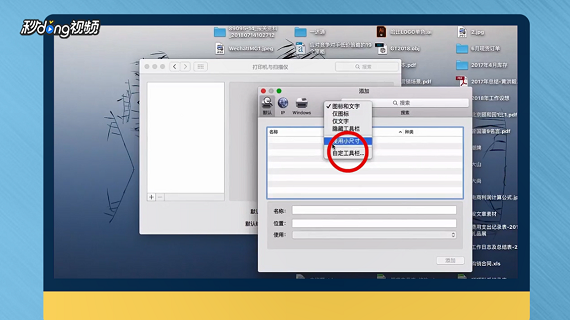
4、安装Windows打印机时,在添加页面右键单击,选择“自定工具栏”,将高级选项拖入工具栏,点击完成
如何在Mac添加本地、网络打印机,windows打印机

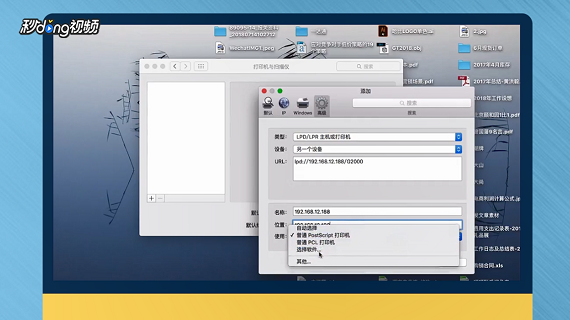
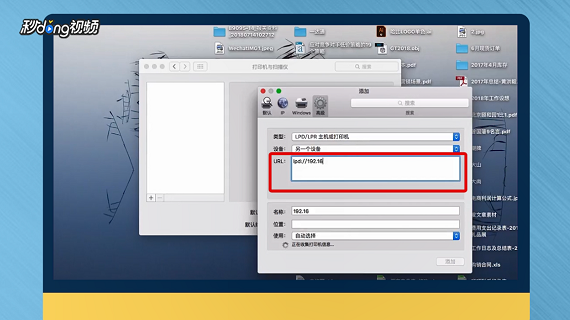
5、点击“高级”选项,类型根据所需情况而定,URL必须改为IP加打印机名称,位置填写IP地址
如何在Mac添加本地、网络打印机,windows打印机

6、使用选择“选择软件”,在弹出的列表中选择所需软件,点击添加即可

如何在Mac添加本地、网络打印机,windows打印机

7、总结如下

如何在Mac添加本地、网络打印机,windows打印机

  • Mac怎么连接windows共享的打印机
  • Mac如何添加网络打印机
  • macOS如何添加网络打印机
  • 如何在MAC系统下安装打印机驱动
  • Mac系统如何添加打印机
  • 热门搜索
    如何扫描 广州哪里好玩的景点 一加7pro怎么样 如何让孩子爱上学习 如何写小说赚钱 微信删除的好友如何找回来 回收站删除了怎么恢复 如何编辑图片 cad连续标注怎么用 温州属于哪里