如何在Word中插入logo作为页眉

 时间:2024-10-11 23:35:06

1、打开需要添加logo到页眉的Word文档。

如何在Word中插入logo作为页眉

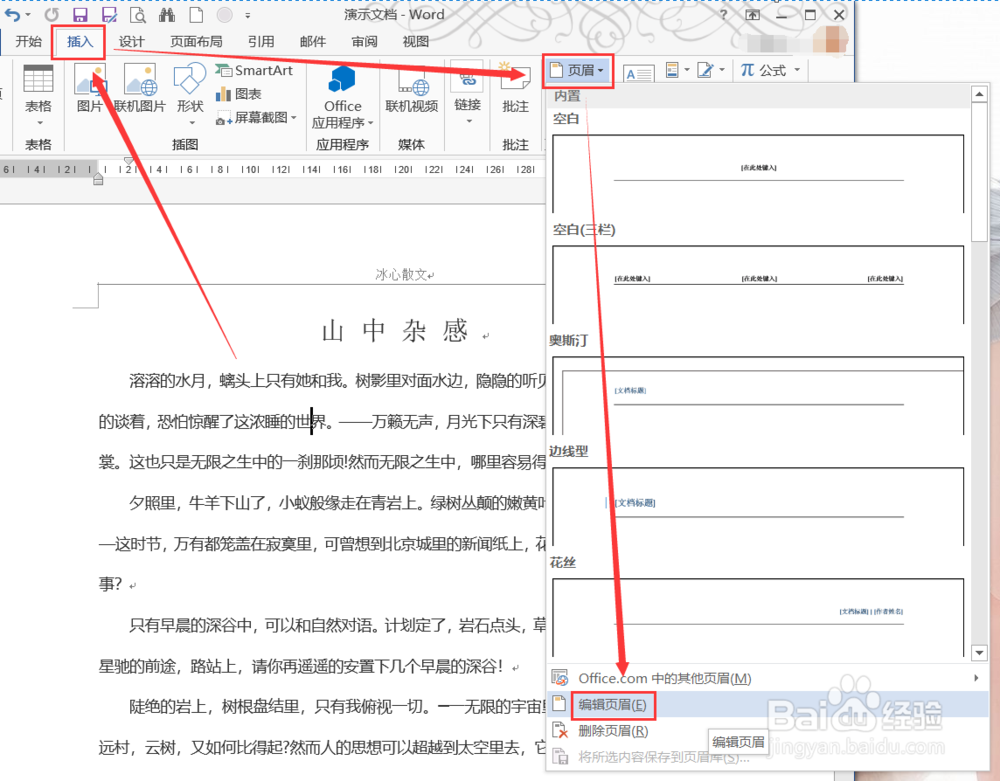
2、切换到“插入”选项卡,在下面找到“页眉”,在下拉菜单中选择“编辑页眉”。
如何在Word中插入logo作为页眉

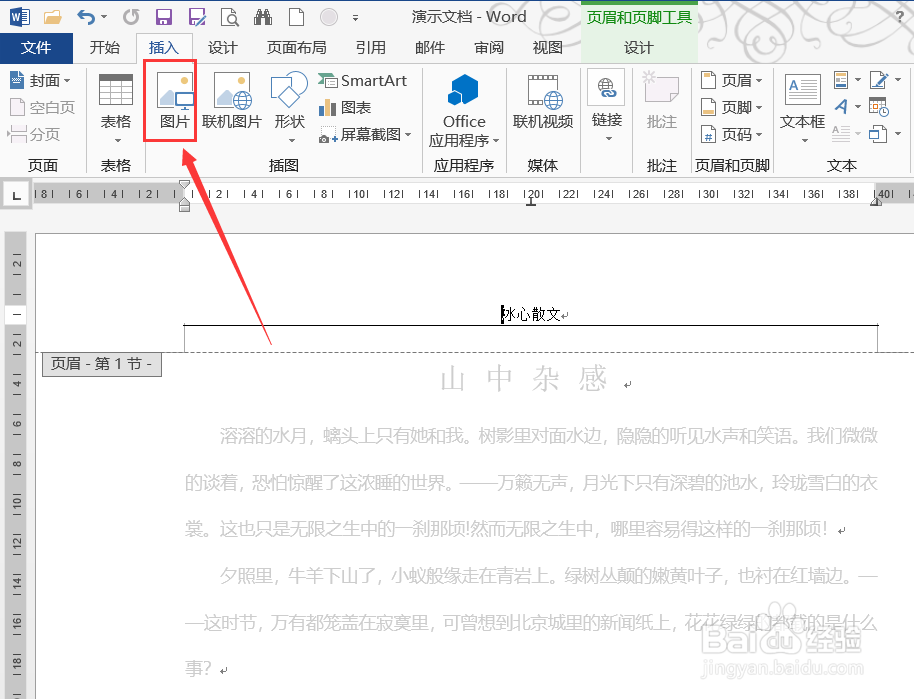
3、然后就会进入页眉页脚编辑装填,把光标放在页眉位置,点击“插入”选项卡下的“图片”。
如何在Word中插入logo作为页眉

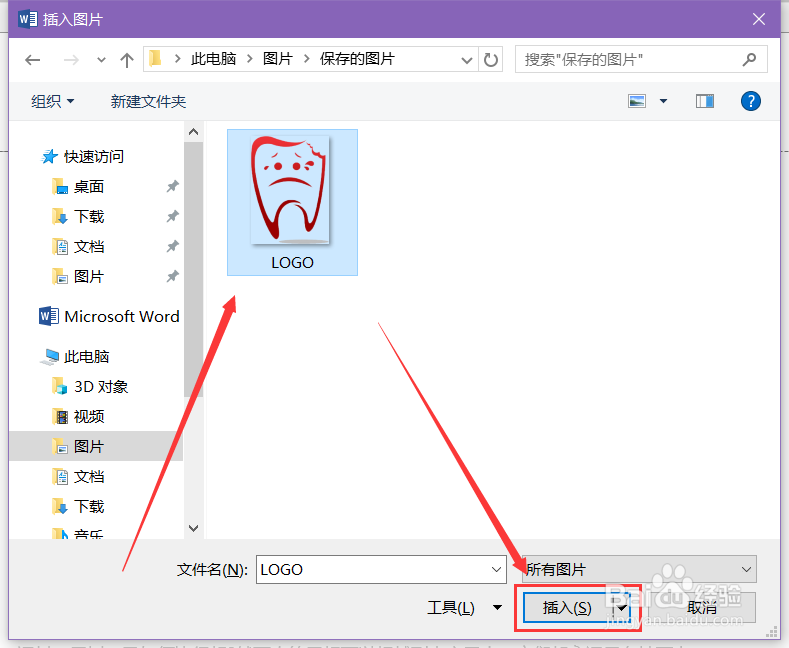
4、在弹出对话框中选中要插入的logo,点击插入。

如何在Word中插入logo作为页眉

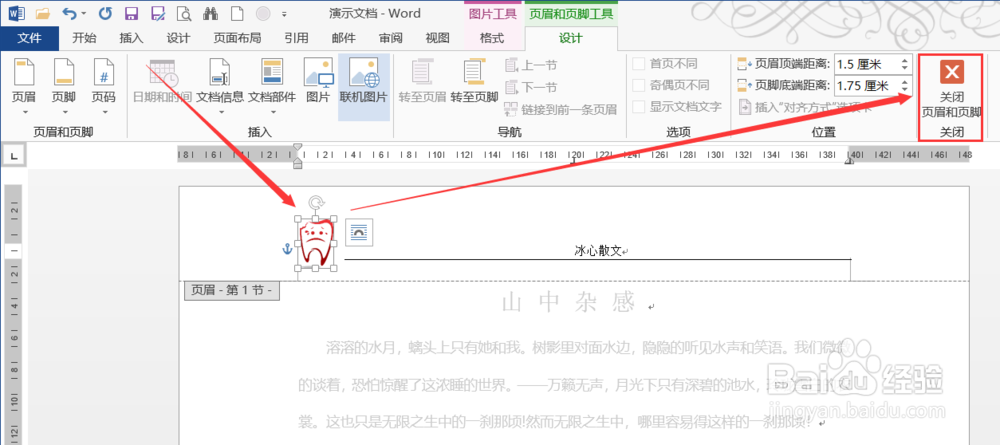
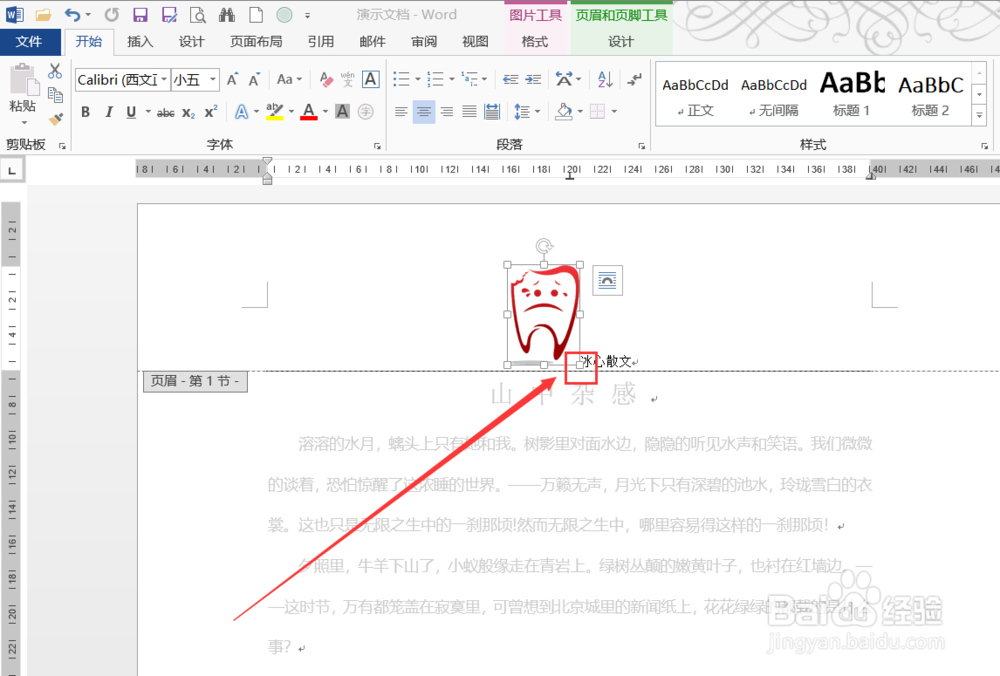
5、一般情况下,在图片插入到文档中的时候,logo会有点大,通过图片四角的按钮可以调整图片的大小。如图。
如何在Word中插入logo作为页眉

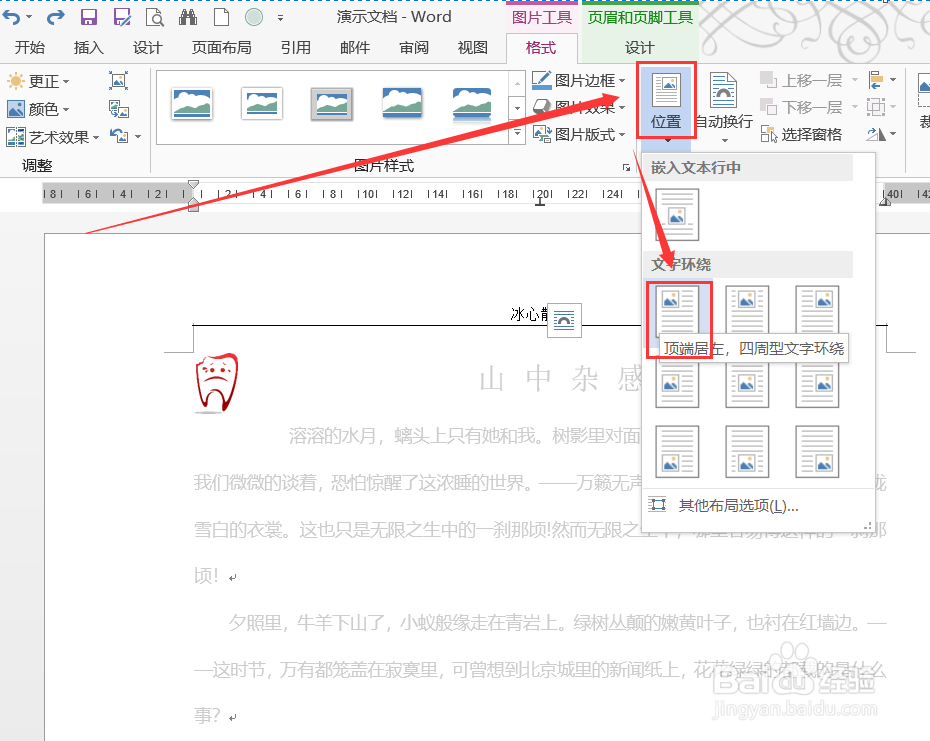
6、选中图片,切换到图片工具“格式”,找到“位置”,在下拉菜单中选择“顶端居右”。
如何在Word中插入logo作为页眉

7、然后再把logo拖动到适当位置,就能退出“页眉和页脚编辑状态”。

如何在Word中插入logo作为页眉

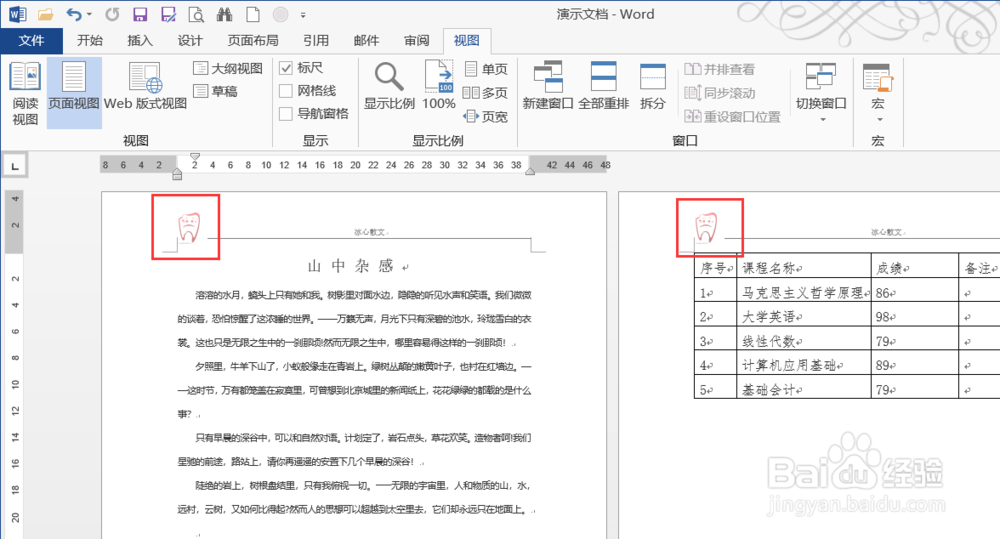
8、如图,其他的页面也被添加了这个logo。

如何在Word中插入logo作为页眉
  • Word文档如何在页眉添加LOGO
  • 在页眉中怎么添加logo
  • 如何在页眉中添加图片
  • 如何把图片放在页眉的上面
  • 热门搜索
    辟谷的方法 cs1.6怎么联机 黑盒测试方法 酸汤面的家常做法 脾气暴躁怎么办 纸杯手工制作大全 重庆有什么好吃的 维生素e的祛斑方法 治疗鸡眼的最佳方法 皮肤暗黄怎么美白