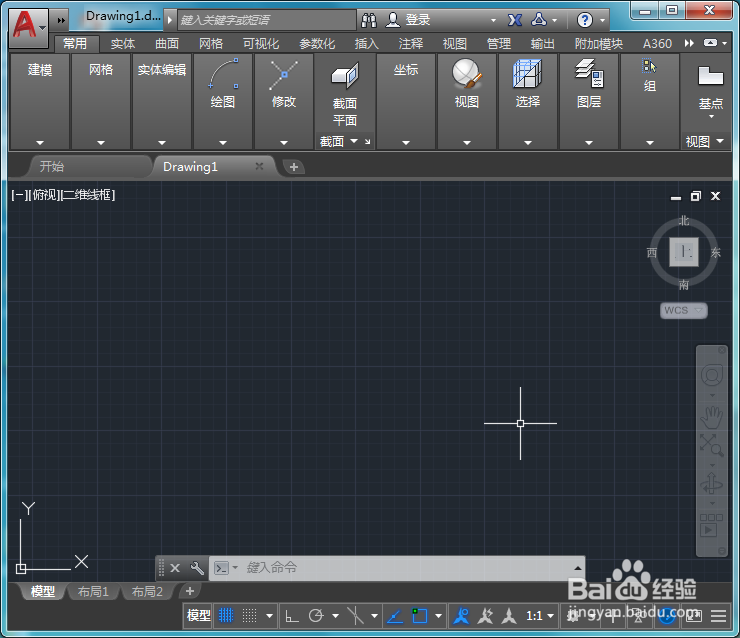
1、首先我们将CAD这款软件打开,进入到CAD的操作界面如图所示:
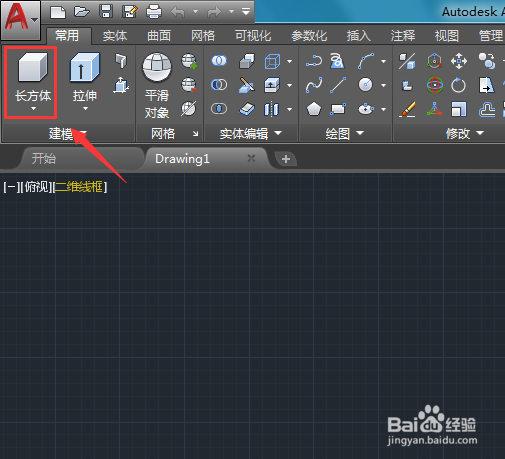
2、打开CAD之后找到长方体选项,如图所示:
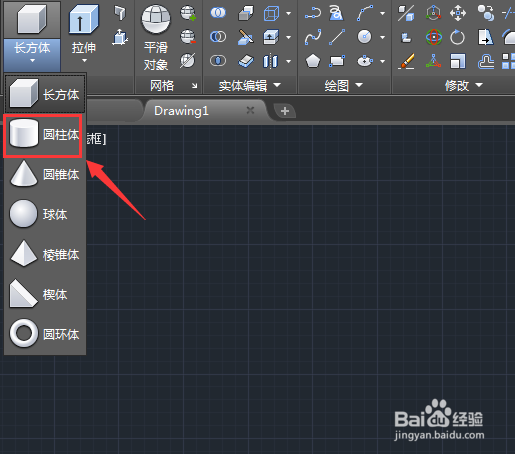
3、点击长方体右侧的下拉箭头,在其下拉菜单里找到圆柱体选项,如图所示:
4、选择圆柱体选项我们在绘图区里绘制一个圆柱体,如图所示:
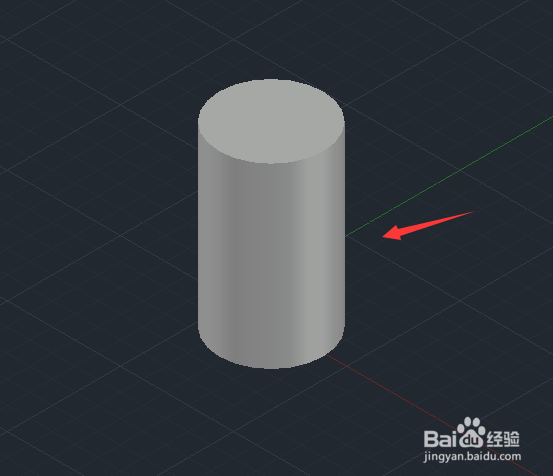
5、会好圆柱体之后我们在常用菜单里找到剖切选项,如图所示:
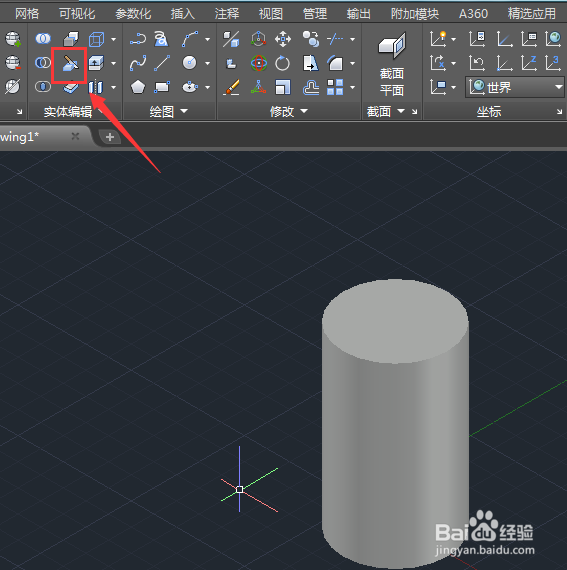
6、选择剖切选项,提示我们选择需要剖切的对象,如图所示:
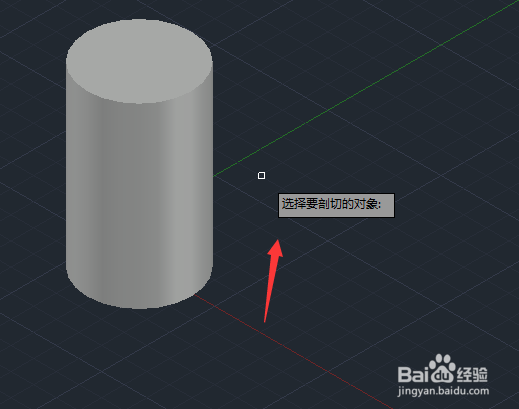
7、选择刚刚绘制的圆柱体,然后提示我们指定切面的起点,如图所示:
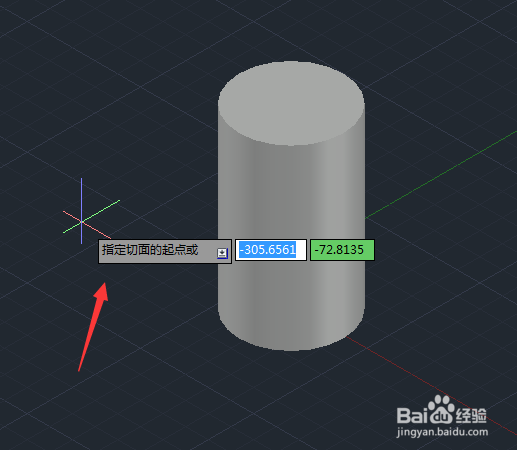
8、指定好起点之后按下鼠标右键提示我们指定平面的第二个点,如图所示:
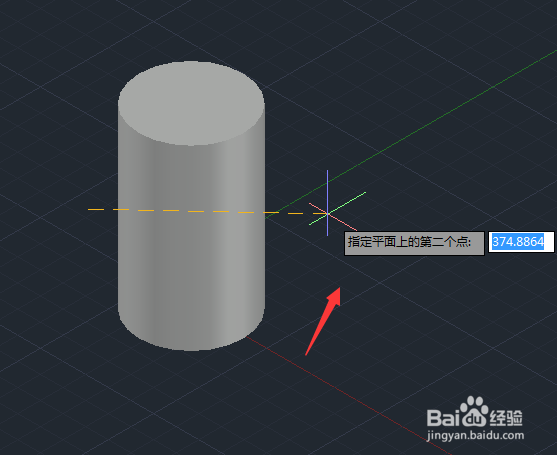
9、指定好第二个点之后按下鼠标右键提示我们在所需的侧面上指定点,如图所示:
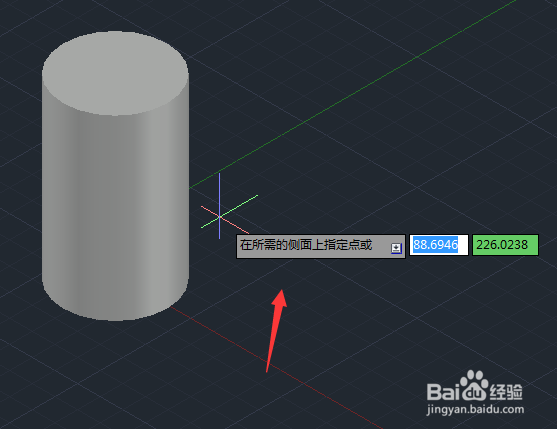
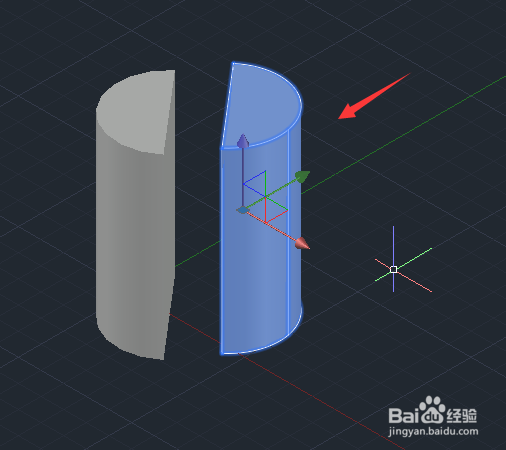
10、制定侧面点之后可以看到我们的圆柱体就被剖开了,其效果如图所示: