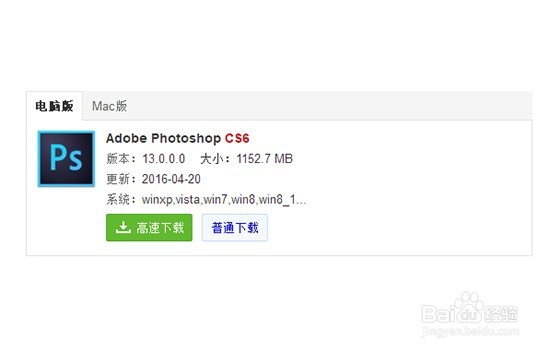
1、第一步,上网搜索Photoshop CS6正版并下载安装包。
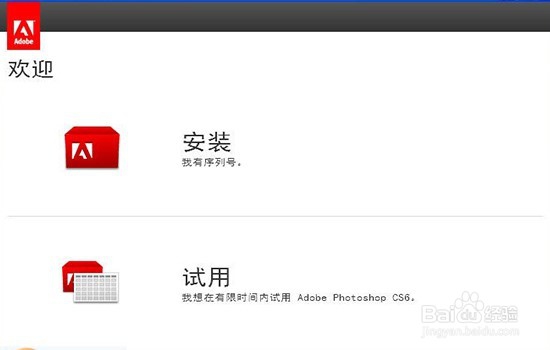
2、第二步,打开Photoshop CS6安装包,开始安装Photoshop CS6。
3、第三步,Photoshop CS6安装完成后打开Photoshop CS6,第一次打开会比较慢。
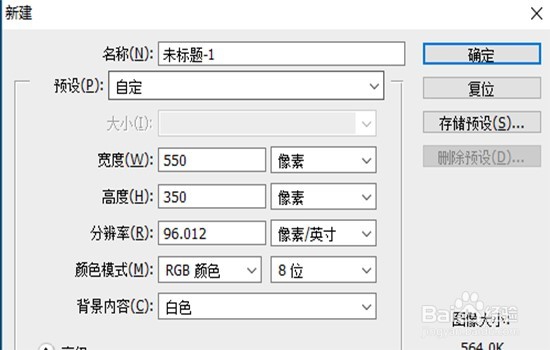
4、第四步,新建一个宽550像素,高350像素的文件。
5、第五步,单击“文件”—“打开”,选择准备好的素材图,在这里我们左键 选中名称为“孤城” 的文件然后单击打开按钮,接着按Enter键,“孤城” 文件就添加到图层面板了。
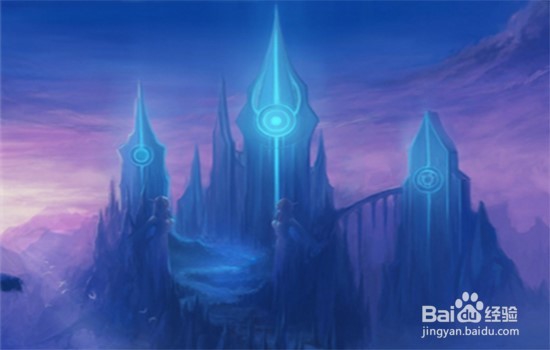
6、第六步,单击名叫“孤城”的图层,选中该图层后,鼠标左键单击“锁定” —“全部锁定”,接着选择“移动工具”(快捷键V),然后单击勾选“自动 选择选项”。
接着鼠标左键单击选中背景图层,然后按住“Alt”键不放,接着将鼠标移到 画布上,鼠标左键单击画布,然后就能快速选中锁定图层“孤城”,最后松 开Alt键,“利用Alt选中锁定图层”的操作到这里就结束了。

