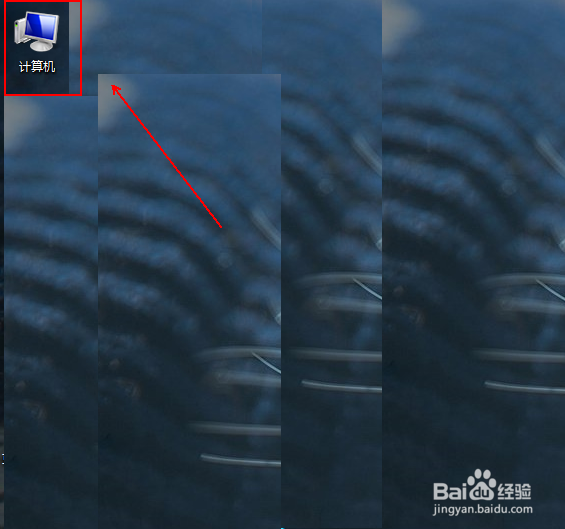
1、在win桌面上右击“计算机”图标
2、在弹出的菜单列表中选择“属性”选项。

3、在“系统”文件夹的右侧点击“高级系统设置”选项。

4、在弹出的“系统属性”窗口中依次点击“高级”-“设置”选项。

5、在“启动和故障恢复”窗口中选择“默认操作系统”

6、单击下方的“确定”按钮退出。

7、再次点击“系统属性”窗口下方的“确定”按钮。

8、最后重启计算机即可。

时间:2026-04-23 10:29:47
1、在win桌面上右击“计算机”图标
2、在弹出的菜单列表中选择“属性”选项。
3、在“系统”文件夹的右侧点击“高级系统设置”选项。
4、在弹出的“系统属性”窗口中依次点击“高级”-“设置”选项。
5、在“启动和故障恢复”窗口中选择“默认操作系统”
6、单击下方的“确定”按钮退出。
7、再次点击“系统属性”窗口下方的“确定”按钮。
8、最后重启计算机即可。
