Adobe Photoshop如何将窗口之间的图片进行移动

 时间:2026-04-23 03:13:16

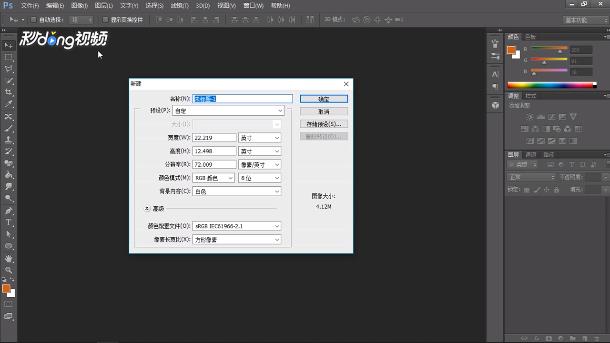
1、打开“Photoshop”,选择“文件”新建一个文档

Adobe Photoshop如何将窗口之间的图片进行移动

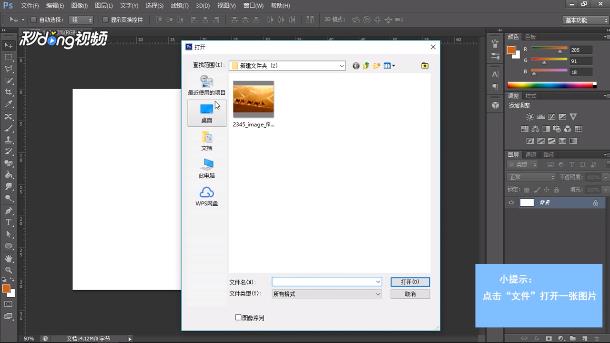
2、点击“文件”选择“打开”,选择一张图片打开

Adobe Photoshop如何将窗口之间的图片进行移动

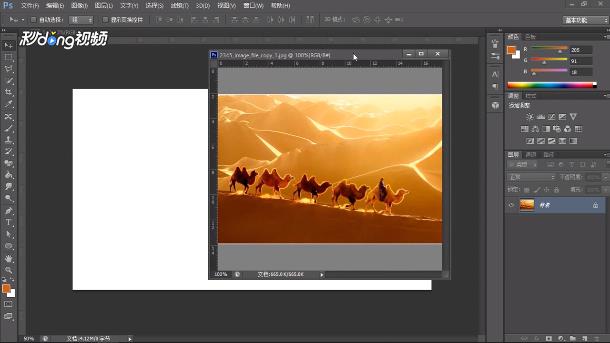
3、拖动窗口到所要使用图片素材的窗口里面

Adobe Photoshop如何将窗口之间的图片进行移动

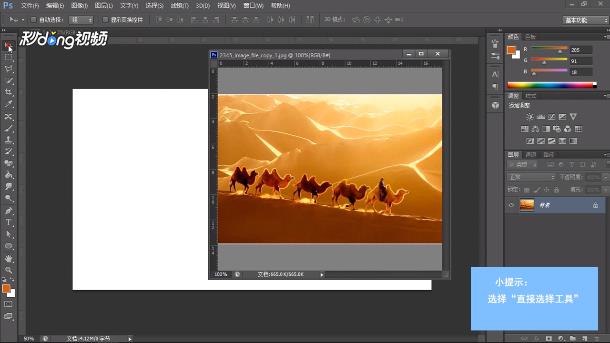
4、在工具栏中选择“直接选择”工具

Adobe Photoshop如何将窗口之间的图片进行移动

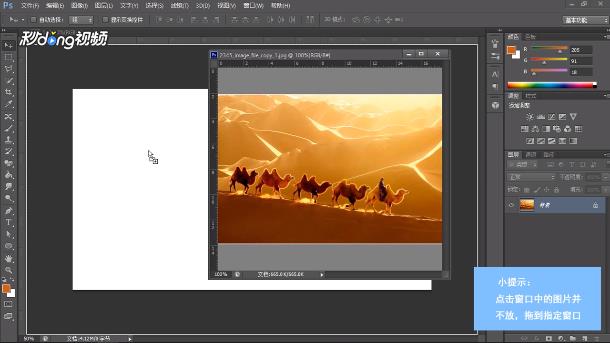
5、点击窗口中的图片不放并拖到指定的窗口

Adobe Photoshop如何将窗口之间的图片进行移动

  • 怎么利用PS将贴图与立体墙面进行融合
  • PS里面如何做立体效果?
  • PS中的画面对不齐怎么办?
  • PS中如何将两个或多个图形对齐
  • photoshop制作一个月亮图像
  • 热门搜索
    提纲怎么写 为什么会流产 抖音怎么上热门 大雁为什么往南飞 冰糖雪梨怎么做治咳嗽 主要事迹怎么写 打印机脱机怎么处理 海尔电视怎么投屏 梅菜扣肉怎么做 干锅菜花的家常做法