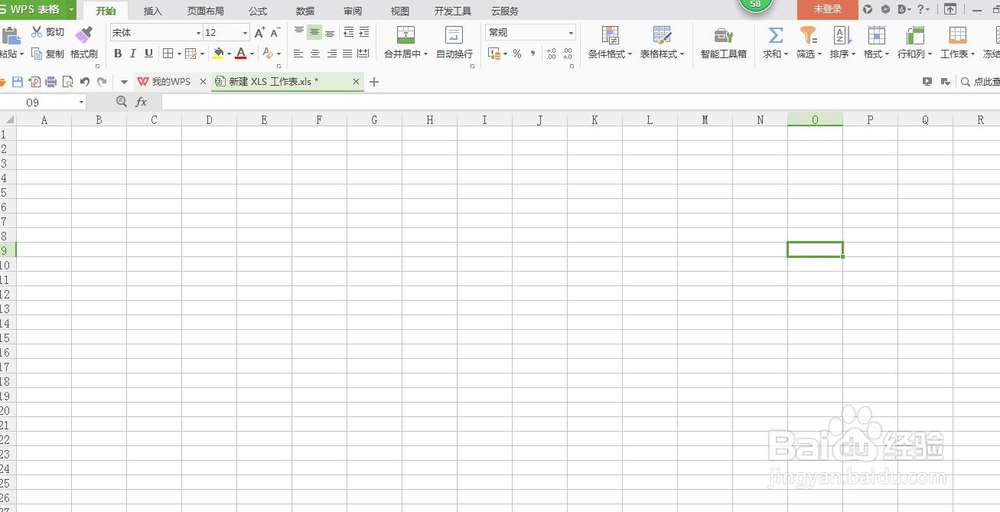
1、首先新建Excel文档并打开。
2、然后在表格中输入需要编辑的内容。
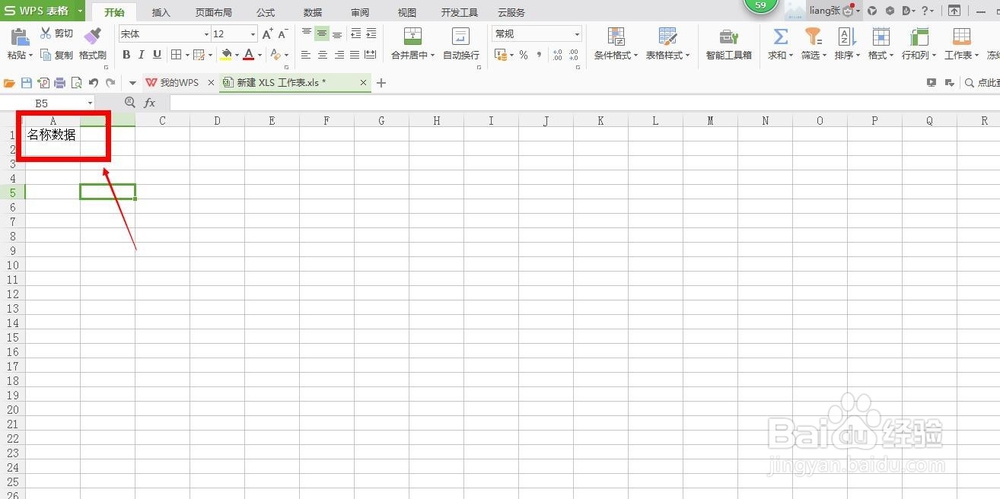
3、拖动鼠标选中需要分列的内容。

4、点击“数据”——“分列”。
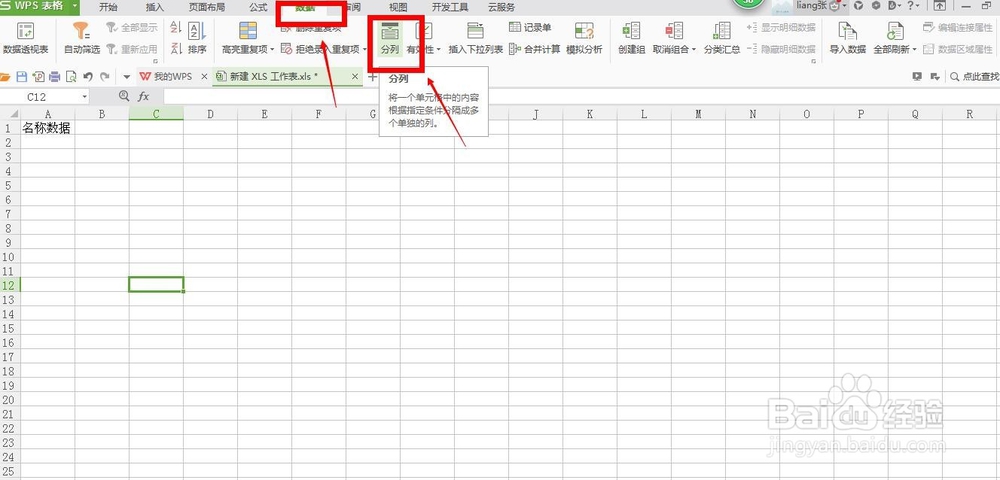
5、然后点击“固定列宽”——“下一步”。
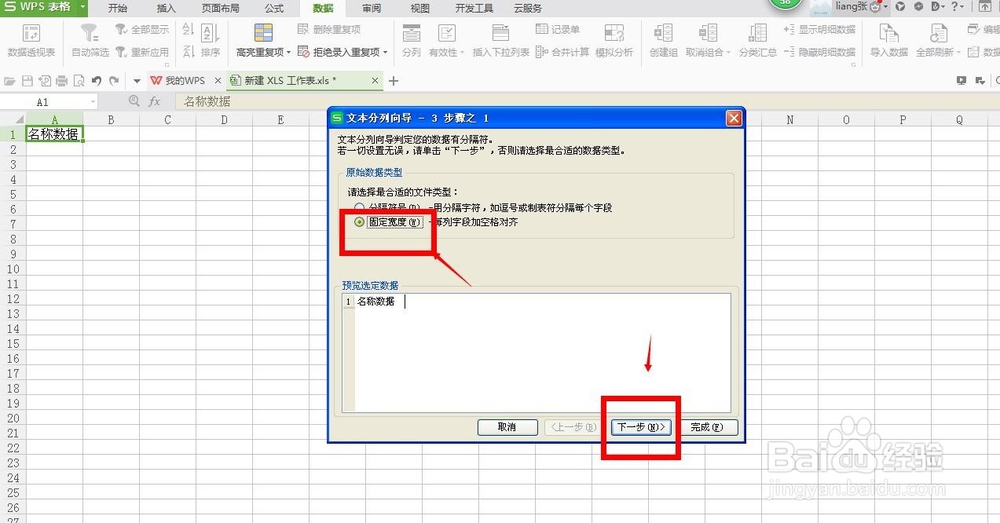
6、在需要分列的字符后面“单击”使其出现分列符,并点击“下一步”。

7、最后点击“完成”按钮。

8、操作完成后就快来看看效果吧~

时间:2026-04-22 21:14:36
1、首先新建Excel文档并打开。
2、然后在表格中输入需要编辑的内容。
3、拖动鼠标选中需要分列的内容。
4、点击“数据”——“分列”。
5、然后点击“固定列宽”——“下一步”。
6、在需要分列的字符后面“单击”使其出现分列符,并点击“下一步”。
7、最后点击“完成”按钮。
8、操作完成后就快来看看效果吧~
