如何运用translucent应用设置win10任务栏透明

 时间:2024-10-13 13:25:10

1、首先点击win10左下角的开始菜单,搜索microsoft store并点击,如下图所示

如何运用translucent应用设置win10任务栏透明

2、接下来在microsoft store商店中毛殴陀灾搜索translucent,这时会显示translucent应用,我们选择它,如下图所示

如何运用translucent应用设置win10任务栏透明

3、然后会进入到translucent应用的详情页面,我们点击安装按钮,如下图所示

如何运用translucent应用设置win10任务栏透明

4、接下来会弹出安装设置界面,这里需要设置一下安装位置,如下图所示

如何运用translucent应用设置win10任务栏透明

5、当安装完成了以后会在右下角弹出一个提示,我们直接点击提示界面中的启动按钮,如下图所示

如何运用translucent应用设置win10任务栏透明

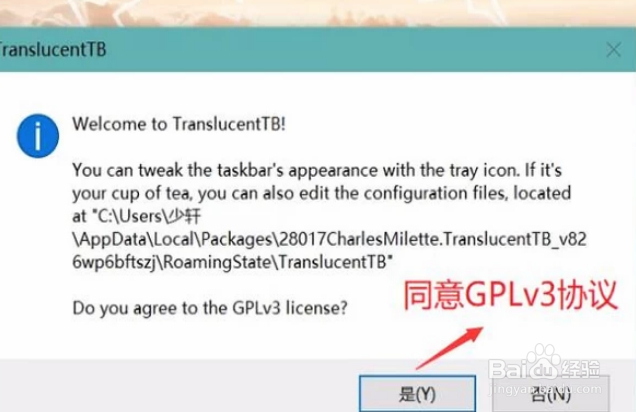
6、接下来会弹出translucent的提示协议,我们需要同意此款应用的GPLv3协议,否则没法使用,如下图所示
如何运用translucent应用设置win10任务栏透明

7、然后我们右键任务栏的B图标,在弹出的菜单中设置Regular的选项为Clear,如下图所示

如何运用translucent应用设置win10任务栏透明

8、最后我们就可以看到任务栏立刻变为背景透明了,如下图所示

如何运用translucent应用设置win10任务栏透明
  • uplay如何下载安装游戏?
  • c#如何设置button的FlatStyle属性
  • 地平线4后台通行证怎么用
  • arduino之1602液晶屏显示实验
  • IDEA打不开resources下的文件怎么办
  • 热门搜索
    项目描述怎么写 港澳通行证怎么办 舌苔厚是怎么回事 打印机脱机状态怎么解除 化学螺栓怎么用 玫瑰花怎么叠 喉咙发炎怎么好得快 怎么取消电脑密码 个人评价怎么写 葡萄干怎么吃