1、PS制作简单动态红心图片

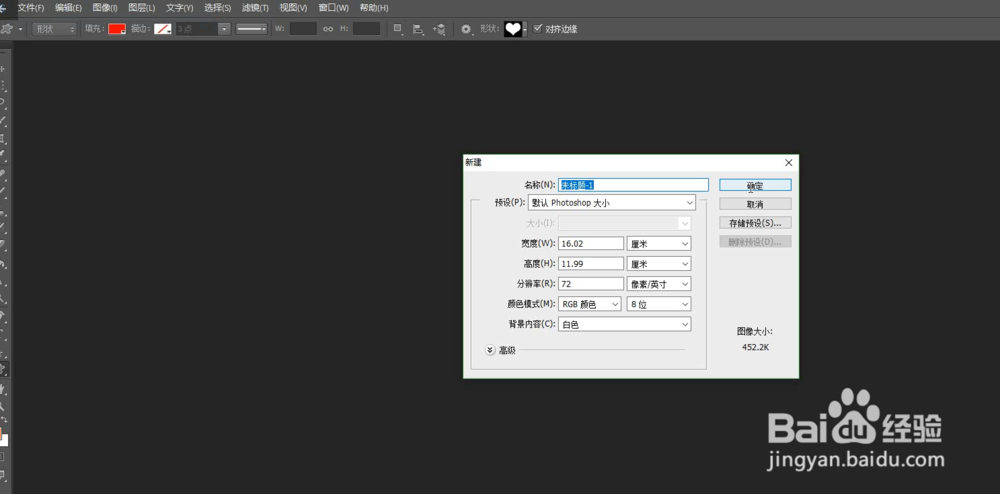
2、建立画布 添加自定义形状

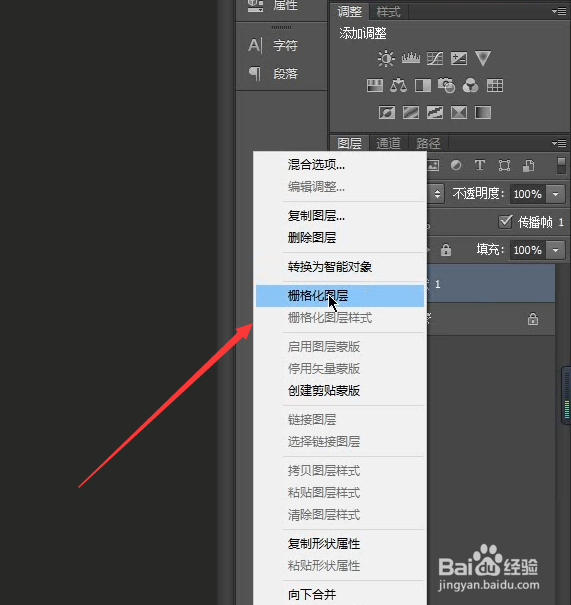
3、右击图层 选择栅格化图层
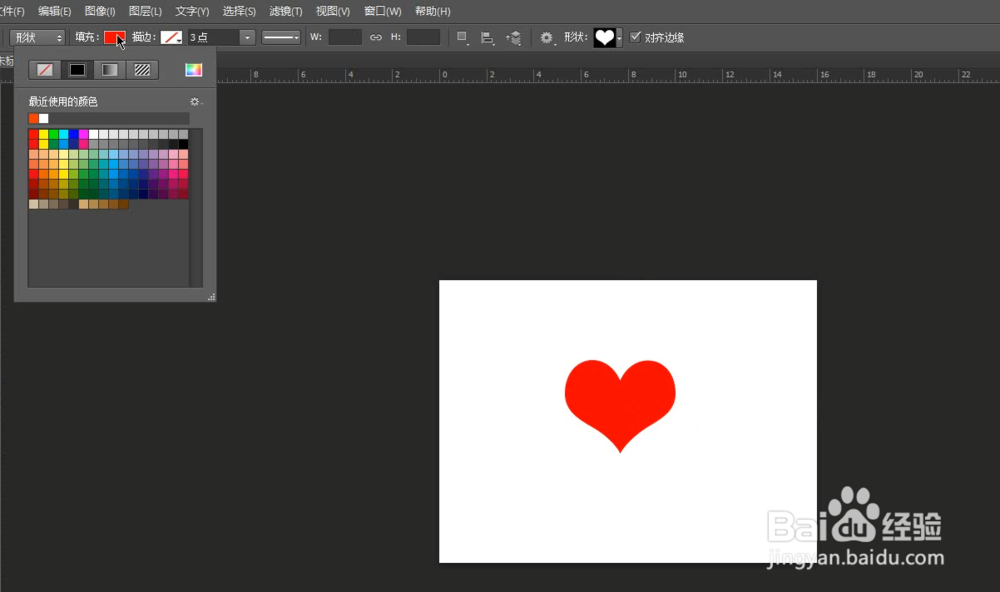
4、随后填充其颜色为鲜红色
5、设置完毕 复制图层 锁定副本的透明像素


6、重新填充颜色

7、点击编辑 选择填充

8、设置为 前景色

9、选择窗口 调出时间轴

10、下图所示 第一帧 显示鲜红色

11、第二帧显示橘红色
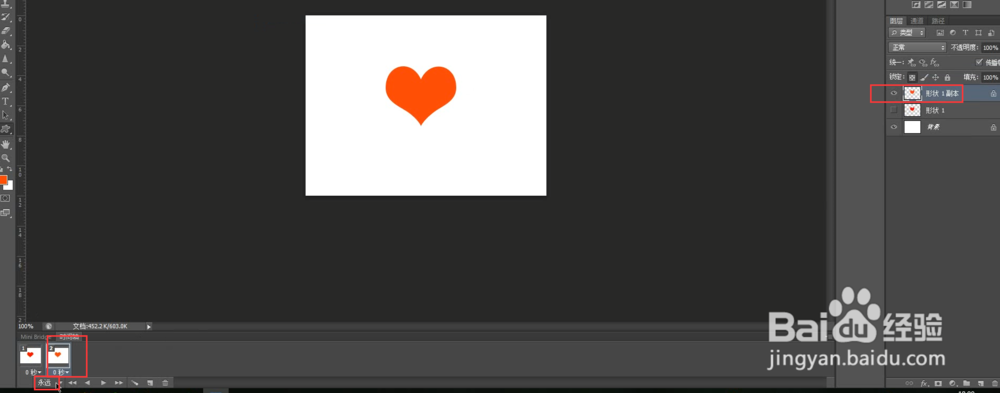
12、设置完毕 点击存储为web所有格式

13、设置格式为GIF 保存即可

时间:2026-04-22 21:03:37
1、PS制作简单动态红心图片
2、建立画布 添加自定义形状
3、右击图层 选择栅格化图层
4、随后填充其颜色为鲜红色
5、设置完毕 复制图层 锁定副本的透明像素
6、重新填充颜色
7、点击编辑 选择填充
8、设置为 前景色
9、选择窗口 调出时间轴
10、下图所示 第一帧 显示鲜红色
11、第二帧显示橘红色
12、设置完毕 点击存储为web所有格式
13、设置格式为GIF 保存即可
