怎么插入罗马编号?罗马数字怎么打出来?

 时间:2026-02-15 19:20:23

1、首先我们要在电脑桌面上新建一个Word文档,或者直接打开一个您要插入罗马数字的文档。

怎么插入罗马编号?罗马数字怎么打出来?

2、打开之后,我们随便输入一些内容,像这样就可以了,主要是为了能更好的示范。

怎么插入罗马编号?罗马数字怎么打出来?

3、然后我们鼠标定位到要输入罗马数字的地方,然后在上方功能选项卡上的“插入”中最右边找到“编号”。

怎么插入罗马编号?罗马数字怎么打出来?

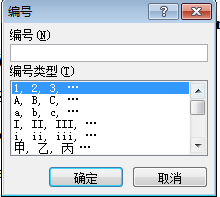
4、单击编号,会出现一个编号对话框,如下图所示,不止是罗马数字,还有其他各种形式的编号,希望对您有帮助。
怎么插入罗马编号?罗马数字怎么打出来?

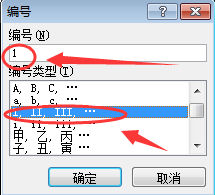
5、比如我们要先输入罗马数字1,现在如图所示的框内输入阿拉伯数字“1”,下方选择罗马数字的那个排序。
怎么插入罗马编号?罗马数字怎么打出来?

6、单击确定,可以看到文档已经用罗马数字编好了。

怎么插入罗马编号?罗马数字怎么打出来?

  • Word中如何添加罗马数字编号?
  • WPS怎样应用标题样式
  • 如何删除Word中手工换行符、空段和空格
  • word怎样设置段落文本之前缩进2个字符
  • WPS每行40个字符怎么设置
  • 热门搜索
    日晷是什么 四什么八什么 转码是什么意思 佛跳墙是什么 搬新家有什么讲究和准备的 什么是有效数字 什么是蜱虫 护照是什么 七什么八什么 cc霜是什么