室内设计中根据量房尺寸画CAD,怎么修改人工量房当中的误差呢

 时间:2026-05-13 22:11:57

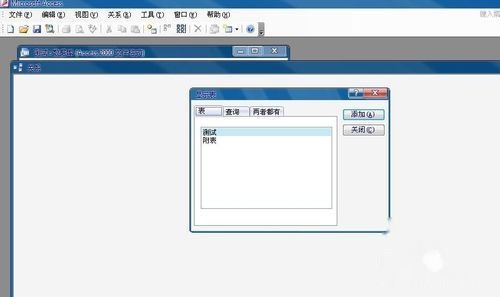
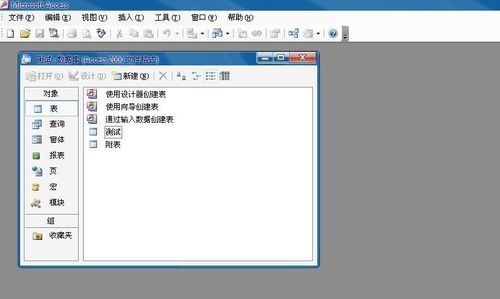
1、打开要合并数据的文件,建立对应的数据表,参考本篇引用的经验,打开后如下图。
室内设计中根据量房尺寸画CAD,怎么修改人工量房当中的误差呢

2、点击菜单的“工具”,选择“关系”,结果如图。

室内设计中根据量房尺寸画CAD,怎么修改人工量房当中的误差呢

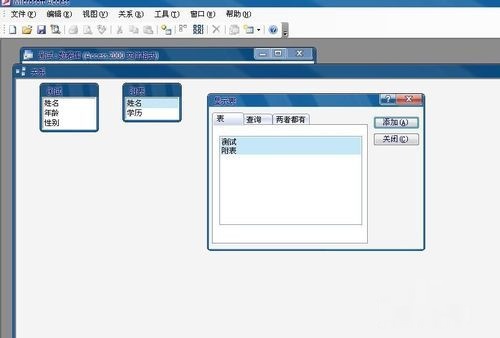
3、用shift键选中要合并的表,点击“添加”,结果如图。

室内设计中根据量房尺寸画CAD,怎么修改人工量房当中的误差呢

4、拖拽要合并的字段,这里我们拖拽附表里的姓名到测试表里的姓名上,结果如图。

室内设计中根据量房尺寸画CAD,怎么修改人工量房当中的误差呢

5、点击“连接类型”,结果如图。这里我们不做改变,保持默认。

室内设计中根据量房尺寸画CAD,怎么修改人工量房当中的误差呢

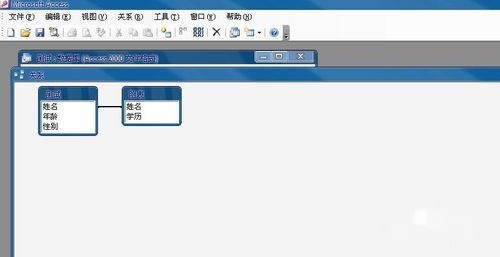
6、点击“确定”,这时,将返回到关系编辑器,我们将看到两个表的姓名段有一条线连接,如下图。
室内设计中根据量房尺寸画CAD,怎么修改人工量房当中的误差呢

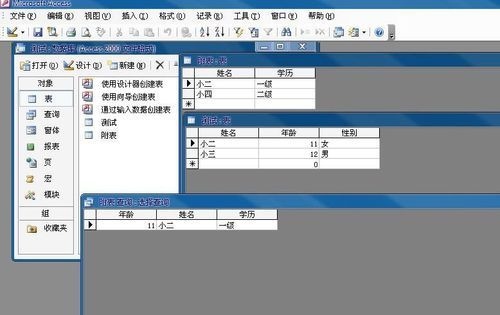
7、查询验证,这里我们可以利用access的查询功能进行验证,验证两个表建立了以姓名为对应的关系。验证结果如图。
室内设计中根据量房尺寸画CAD,怎么修改人工量房当中的误差呢

  • 家具设计软件cad的常用命令&快捷键
  • cad的图纸打印该如何设置?
  • CAD图纸打印怎么设置
  • CAD成块后图形不见了怎么回事
  • cad批量打印如何操作?
  • 热门搜索
    鱿鱼丝怎么做好吃 滤泡性咽炎治疗方法 小孩牙痛怎么办 彭禺厶电影大全鬼片 什么粽子好吃 好吃佬 宝宝嗓子哑了怎么办 办信用卡最快的方法 定性研究方法 烧卖的做法大全图解