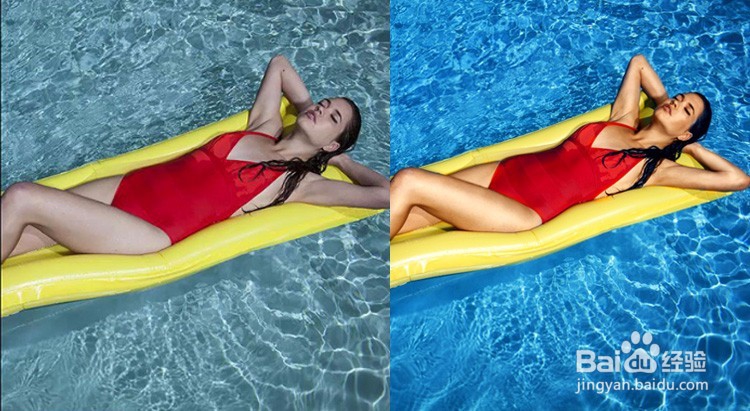
PS-五分钟色调还原 泳池美女后期示范

 时间:2026-02-15 23:11:13

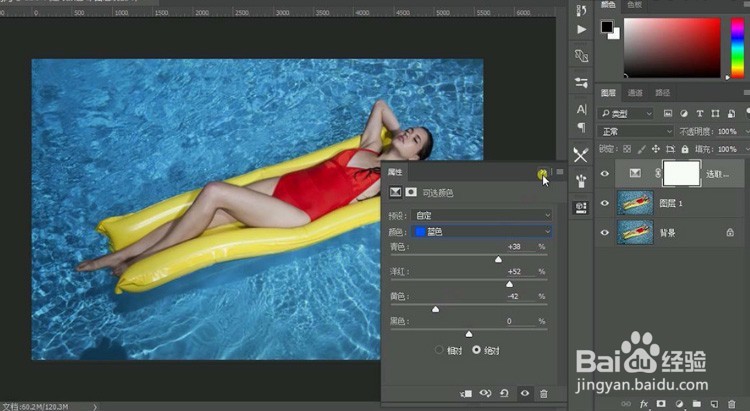
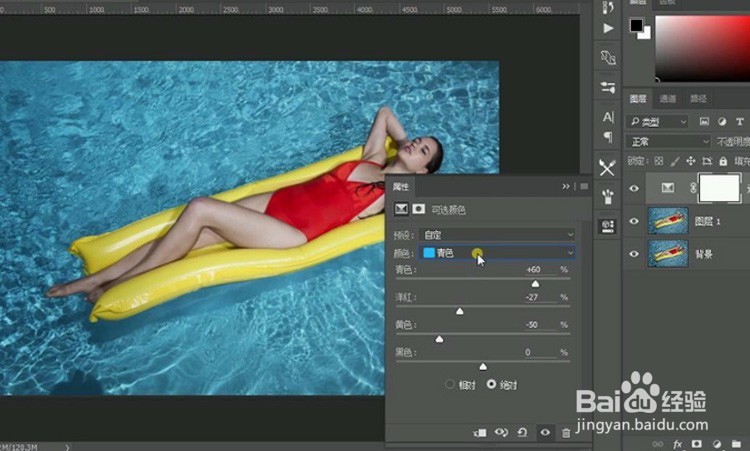
1、打开【PS】拖入素材,按【CTRL+J】复制图层,打开【可选颜色】-【青色】数据如图。
PS-五分钟色调还原 泳池美女后期示范

2、继续调整【可选颜色】-【蓝色】调整数据。

PS-五分钟色调还原 泳池美女后期示范

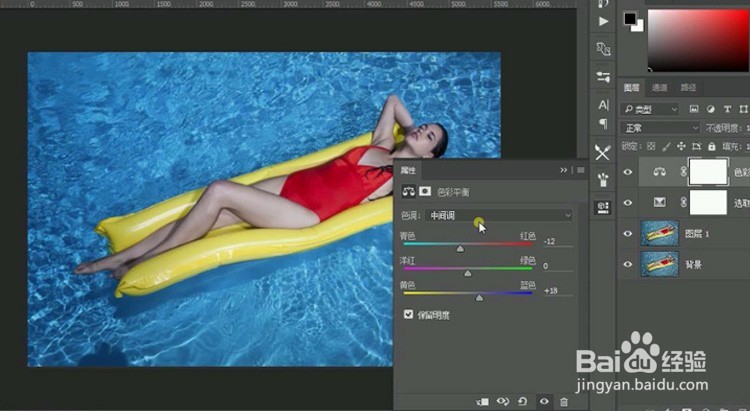
3、添加【色彩平衡】-【中间调】调整图层,数据如图。

PS-五分钟色调还原 泳池美女后期示范

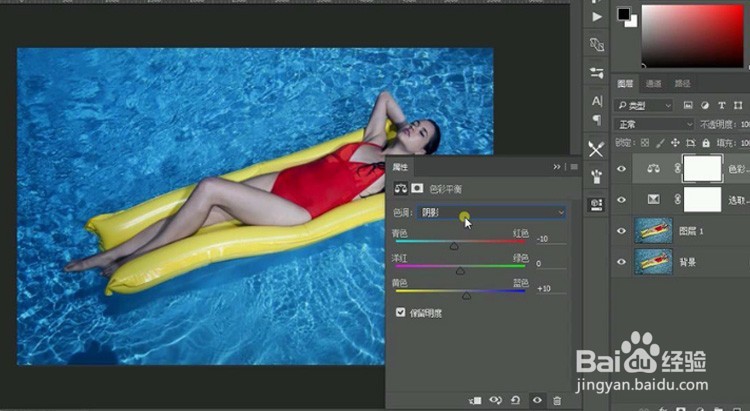
4、调整【色彩平衡】-【阴影】,数据如图。

PS-五分钟色调还原 泳池美女后期示范

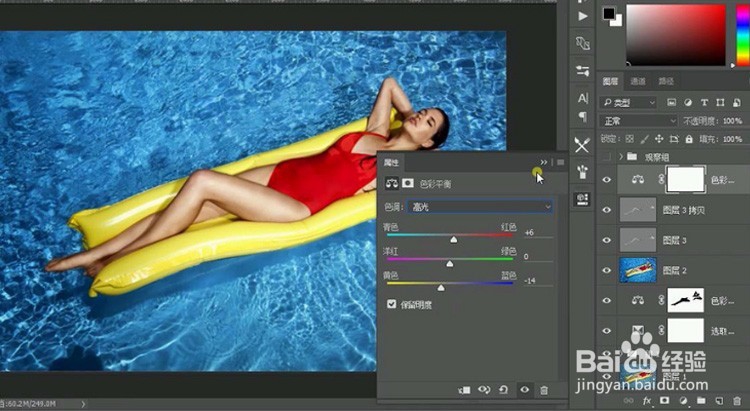
5、继续调整【色彩平衡】-【高光】数据如图。

PS-五分钟色调还原 泳池美女后期示范

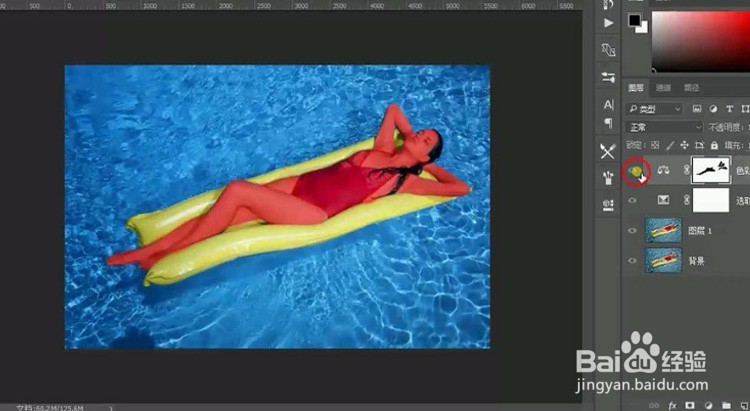
6、在【色彩平衡】的蒙版上使用【画笔工具】-【黑色】涂抹人物皮肤,按【/键】可显示区域。
PS-五分钟色调还原 泳池美女后期示范

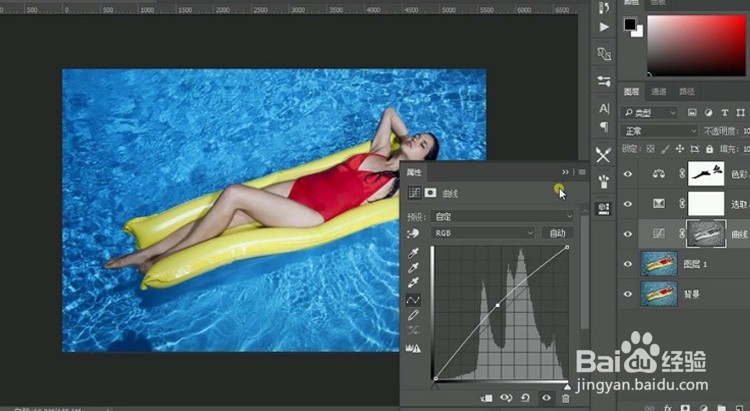
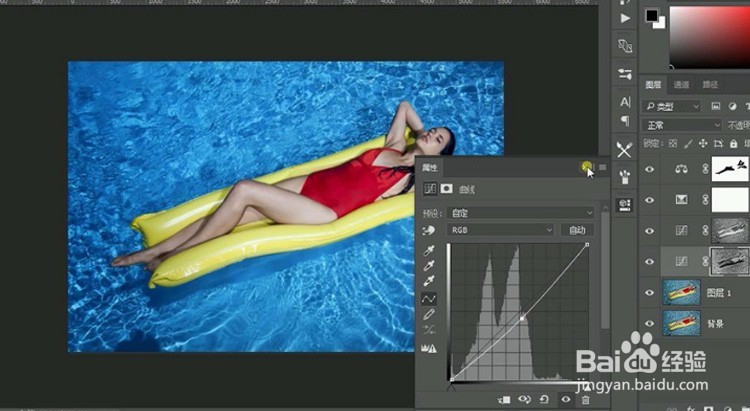
7、按【CTRL+ALT+2】选取高光选区,点击【曲线】调整数据。

PS-五分钟色调还原 泳池美女后期示范

8、按【CTRL+ALT+2】选取高光选区,点击【曲线】调整数据。

PS-五分钟色调还原 泳池美女后期示范

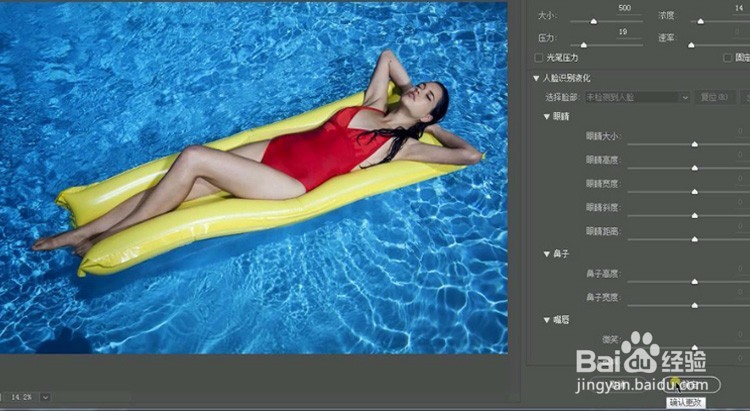
9、按【CTRL+SHIFT+ALT+E】盖印图层,点击【滤镜】-【液化】调整人物身材。
PS-五分钟色调还原 泳池美女后期示范

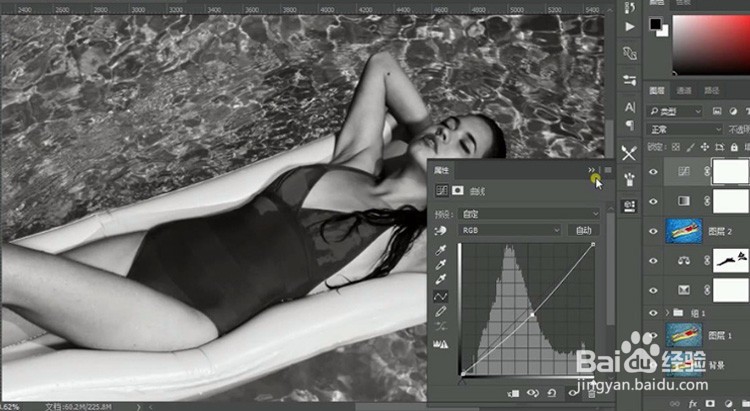
10、添加【黑到白的渐变映射】,和【曲线】进行压暗。

PS-五分钟色调还原 泳池美女后期示范

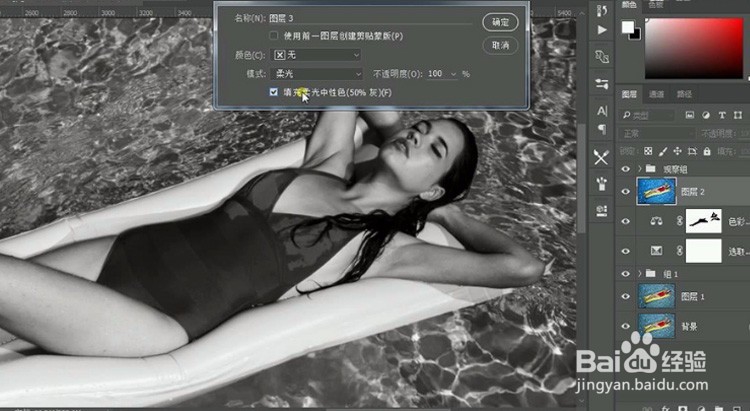
11、按【CTRL+SHIFT+N】新建图层,混合模式为【柔光】,填充中性灰。
PS-五分钟色调还原 泳池美女后期示范

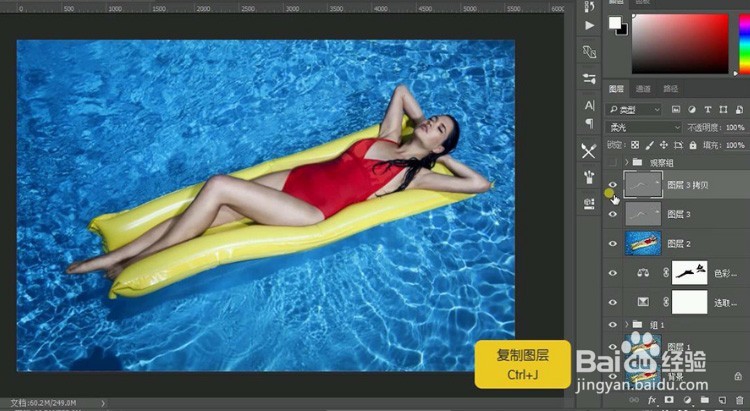
12、使用【画笔工具】-【不透明度17%】-【流量19%】修改人物皮肤,白色提亮,黑色压暗。
PS-五分钟色调还原 泳池美女后期示范

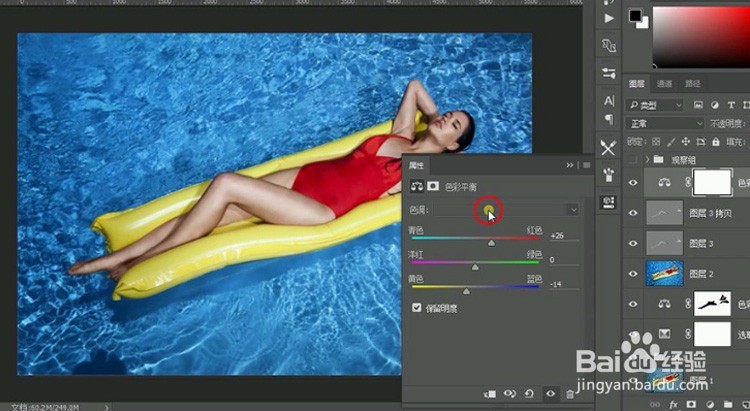
13、点击【色彩平衡】-【中间调】,调整数据如图。

PS-五分钟色调还原 泳池美女后期示范

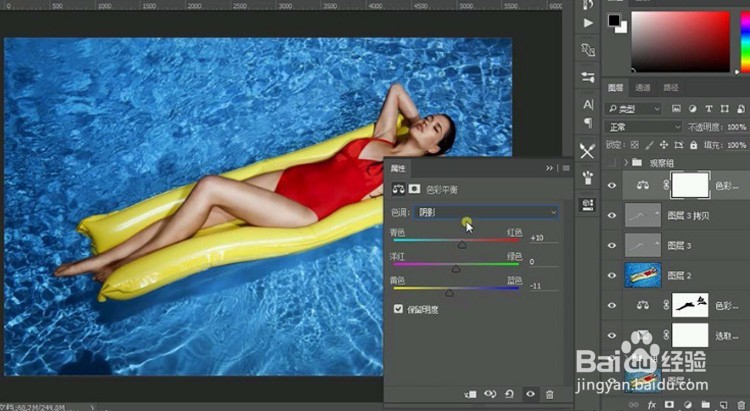
14、调整【色彩平衡】-【阴影】,数据如图。

PS-五分钟色调还原 泳池美女后期示范

15、继续调整【色彩平衡】-【高光】数据如图。

PS-五分钟色调还原 泳池美女后期示范

16、按住【ALT键】拖动人物原有图层,替换蒙版按【CTRL+I】反向蒙版,使其只针对人物奏效。
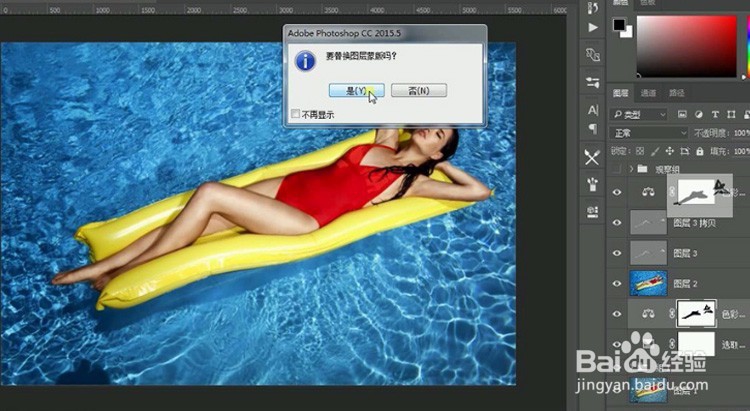
PS-五分钟色调还原 泳池美女后期示范

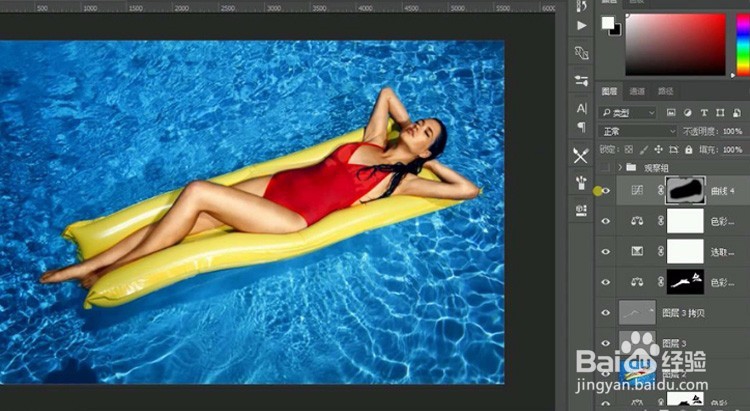
17、新建【曲线】适当压暗,使用【画笔工具】调整画面如图所示。

PS-五分钟色调还原 泳池美女后期示范

18、最终效果如图所示。

PS-五分钟色调还原 泳池美女后期示范

  • 如何快速提升拍鸟照片的水准
  • PR视频如何制作拉开序幕的效果?
  • pr里的视频如何截图
  • 室外人像拍摄技巧
  • 如何制作鎏金字
  • 热门搜索
    癫痫病是怎么回事 lg洗衣机怎么样 三角形面积公式大全 小鸭子图片大全 手癣怎么治 客运资格证怎么办理 免费取名字大全女孩 阴宅风水图解大全 大舌头怎么办 小学生歇后语大全