1、手机打开“配音秀”App,配音秀主界面点击右下角的“我的”打开个人中心界面

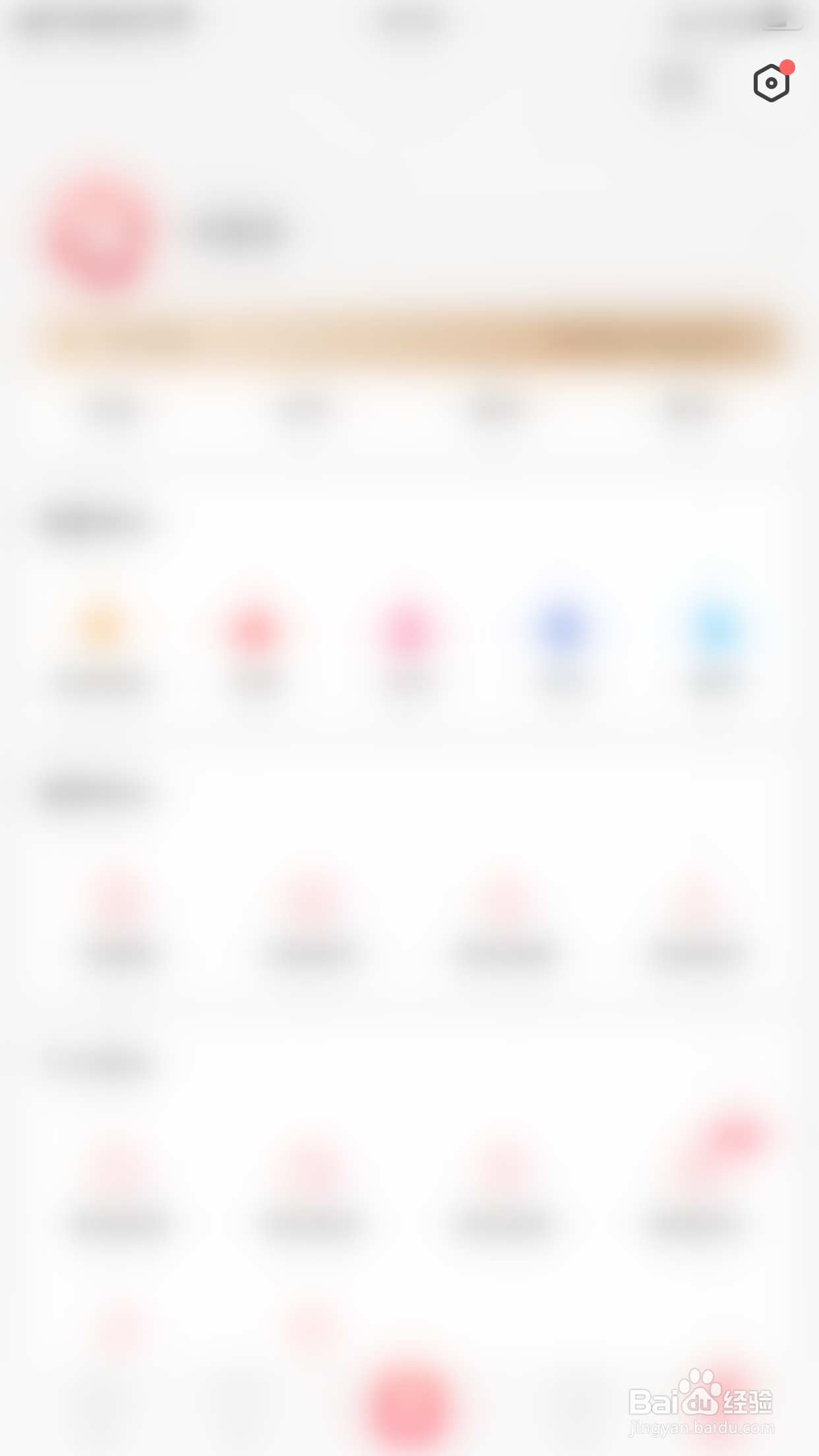
2、个人中心界面点击右上角的“齿轮”图标打开设置界面
3、设置界面点击“功能设置”打开功能设置界面

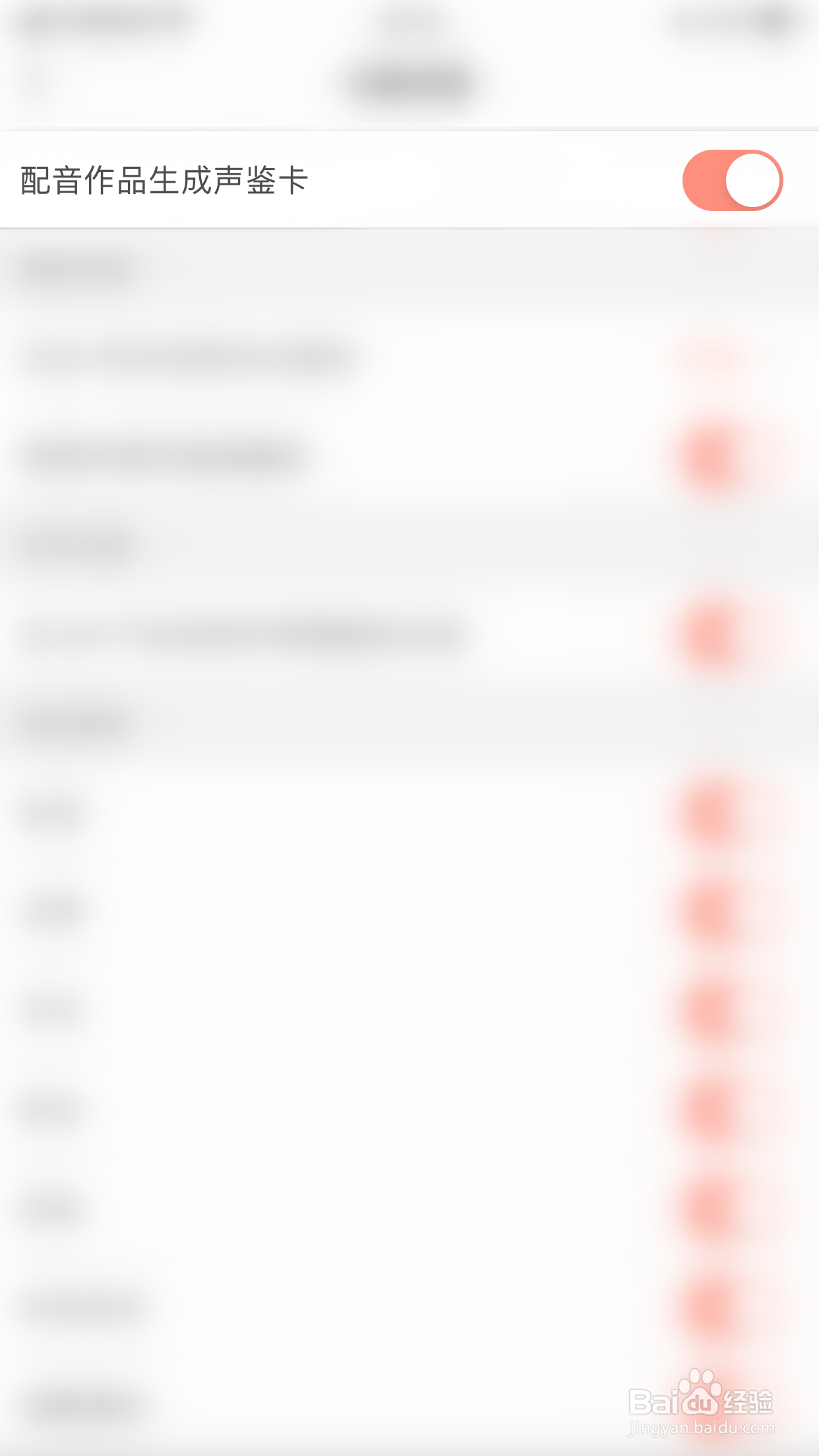
4、功能设置界面点击“配音作品生成声鉴卡”后面的圆点

5、“配音作品生成声鉴卡”后面的圆点变为红色即表示启用配音秀配音作品生成声鉴卡成功成功
时间:2026-04-23 08:26:35
1、手机打开“配音秀”App,配音秀主界面点击右下角的“我的”打开个人中心界面
2、个人中心界面点击右上角的“齿轮”图标打开设置界面
3、设置界面点击“功能设置”打开功能设置界面
4、功能设置界面点击“配音作品生成声鉴卡”后面的圆点
5、“配音作品生成声鉴卡”后面的圆点变为红色即表示启用配音秀配音作品生成声鉴卡成功成功
