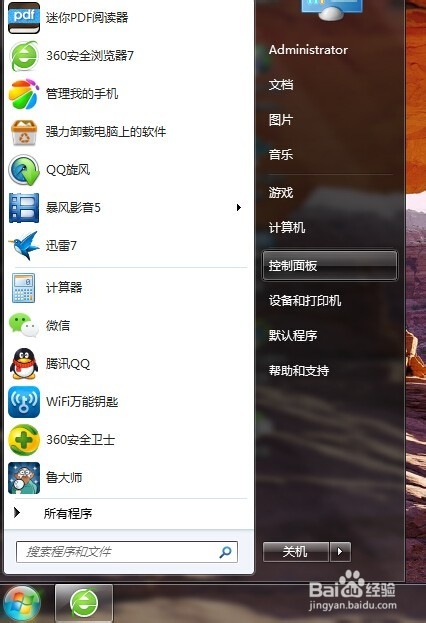
1、启动电脑,单击开始菜单,选择“控制面板”
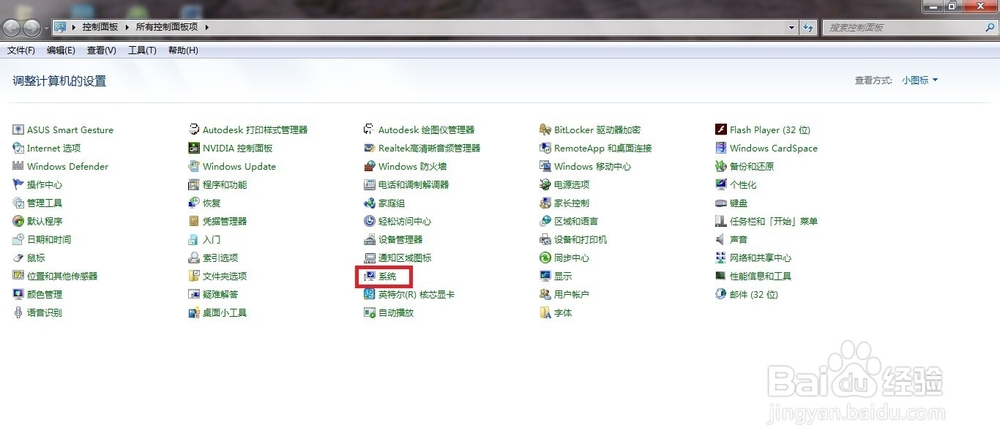
2、在控制面板窗口中选择“系统”
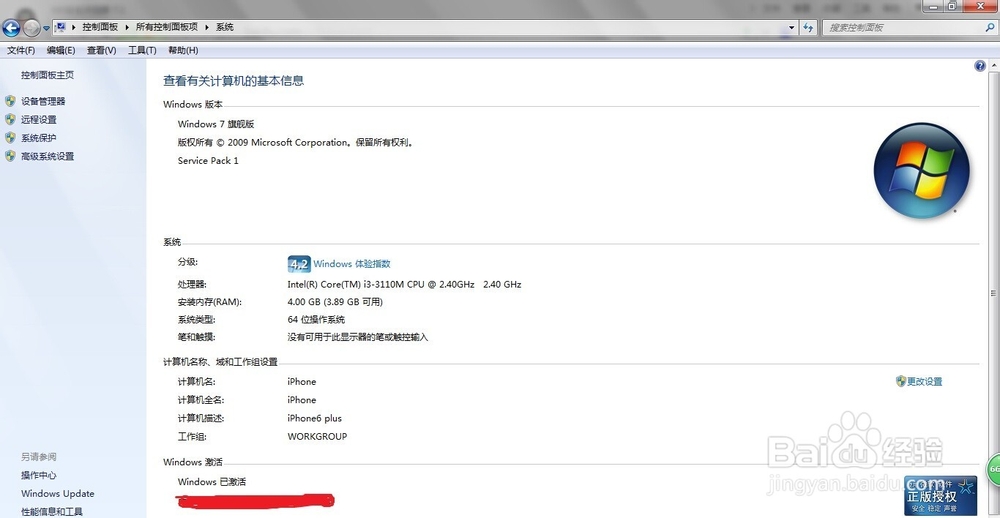
3、进入“系统”窗口
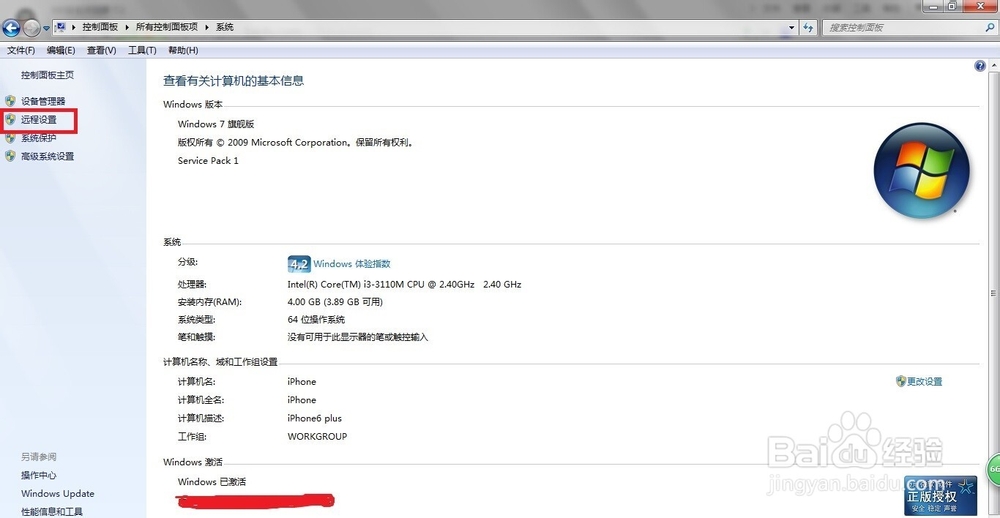
4、在系统窗口中,选择“远程设置”
5、进入“远程”设置窗口
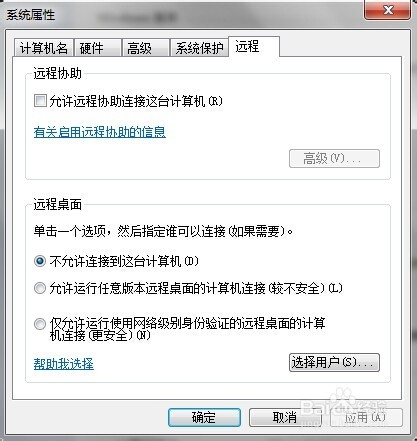
6、有部分系统默认是关闭的,有些系统默认是开启的 。
关闭状态下“允许远程协助连接这台计算机(R)”是未选中状态。
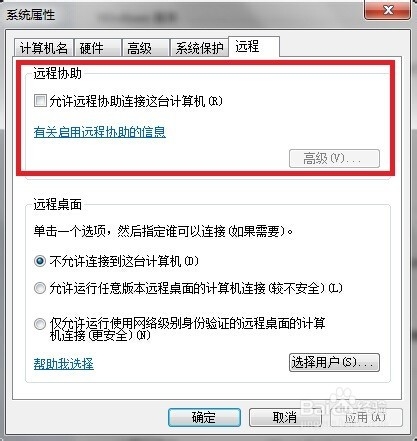
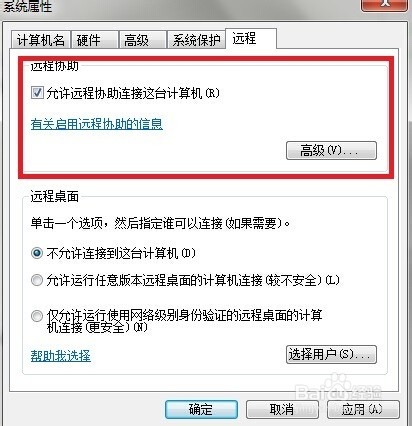
7、开启状态下“允许远程协助连接这台计算机(R)”是选中状态
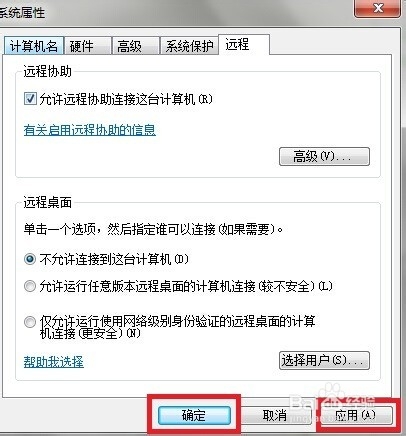
8、更具您的情况,选择关闭或开启后,点击“应用” - “确定”
设置就生效了。
时间:2026-04-22 02:59:10
1、启动电脑,单击开始菜单,选择“控制面板”
2、在控制面板窗口中选择“系统”
3、进入“系统”窗口
4、在系统窗口中,选择“远程设置”
5、进入“远程”设置窗口
6、有部分系统默认是关闭的,有些系统默认是开启的 。
关闭状态下“允许远程协助连接这台计算机(R)”是未选中状态。
7、开启状态下“允许远程协助连接这台计算机(R)”是选中状态
8、更具您的情况,选择关闭或开启后,点击“应用” - “确定”
设置就生效了。
